۱: با مراجعه به آدرس www.ntsw.ir، از منوی بالای صفحه (مطابق شکل ۱)، گزینه «ورود» (Login) را انتخاب کنید.
محل ورود به سامانه جامع تجارت
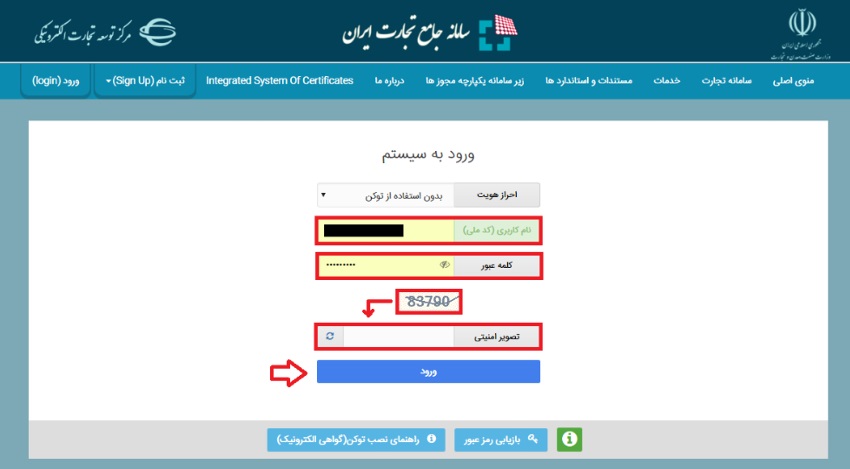
۲: در صفحه ورود به سیستم، فیلدهای «نام کاربری (کد ملی)»، «کلمه عبور» و «تصویر امنیتی» را تکمیل کرده و با فشردن کلید «ورود»، وارد سامانه شوید.
نکته : در صورتی که قبلاً در سامانه جامع تجارت ثبت نام ننمودهاید، از منوی بالای صفحه، قسمت «ثبت نام (Sign Up)» را مطابق راهنمای آن بخش انتخاب کرده و نسبت به ثبت نام و دریافت نام کاربری و رمز عبور اقدام نمایید.
صفحه ورود به سامانه جامع تجارت
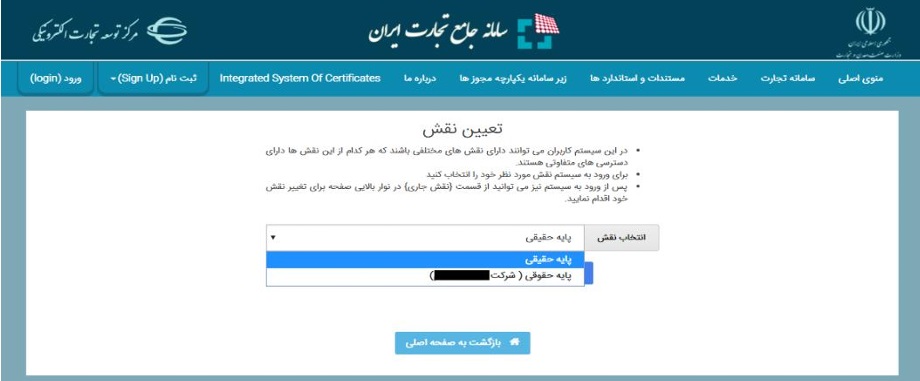
۳: در صفحه «تعیین نقش»، با انتخاب یکی از نقشهای «پایه حقیقی» یا «پایه حقوقی»، وارد سامانه شوید.
صفحه انتخاب نقش در سامانه جامع تجارت
نکته : نقش پایه حقوقی هنگامی برای شما قابل مشاهده خواهد بود که در سامانه جامع تجارت ایران اقدام به معرفی شرکت (مطابق راهنمای معرفی شرکت) نموده باشید.
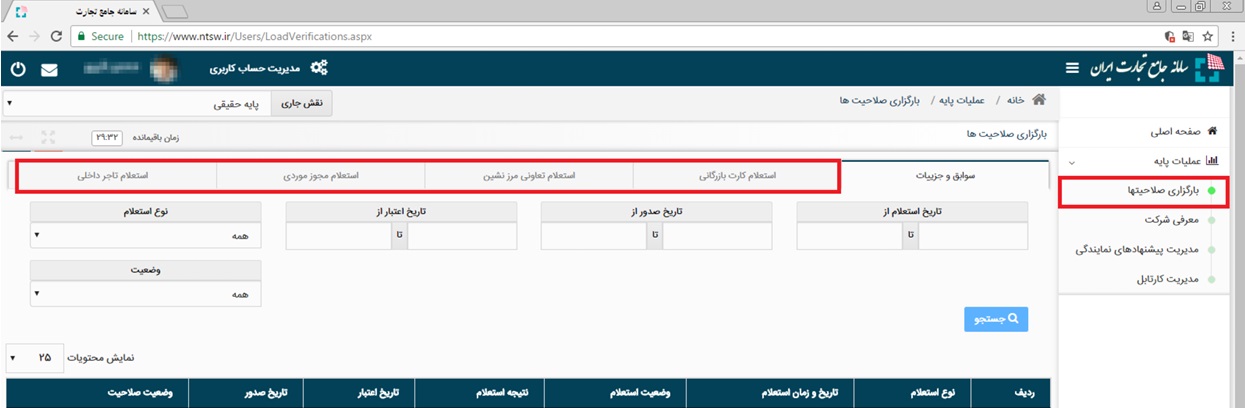
4. پس از ورود به کارتابل خود، از منوی سمت راست، «استعلام تاجر داخلی» را انتخاب نمایید (شکل 4). با انتخاب این گزینه، در صفحه بارگذاری صلاحیت ها، 5 زبانه به ترتیب زیر قابل مشاهده خواهد بود:
سوابق و جزئیات
استعلام کارت بازرگانی
استعلام تعاونی مرزنشین
استعلام مجوز موردی
استعلام تاجر داخلی
در زبانه «سوابق و جزئیات» می توانید تمامی سوابق استعلامات انجام شده را مشاهده و به تفکیک تاریخ استعلام، تاریخ صدور، تاریخ اعتبار، نوع استعلام و وضعیت آن جستجو نمایید.
در سایر زبانه های موجود در صفحه بارگذاری صلاحیت ها، می توانید مطابق راهنمای هر بخش که در ادامه آمده است، مجوزهای خود را بارگذاری نموده و متناظر با آن، در سامانه جامع تجارت ایران نقش جدید دریافت نمایید (شکل 4).
صفحه بارگذاری صلاحیت ها
بخش دوم – استعلام تاجر داخلی
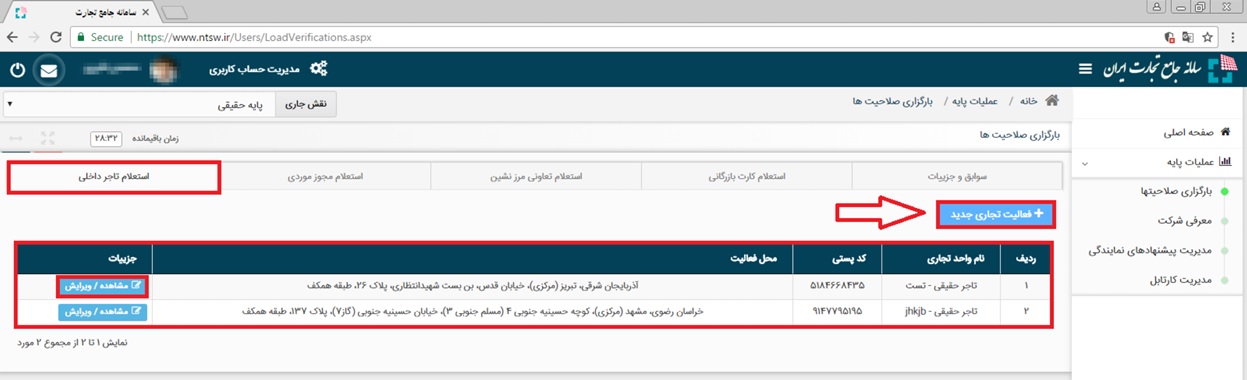
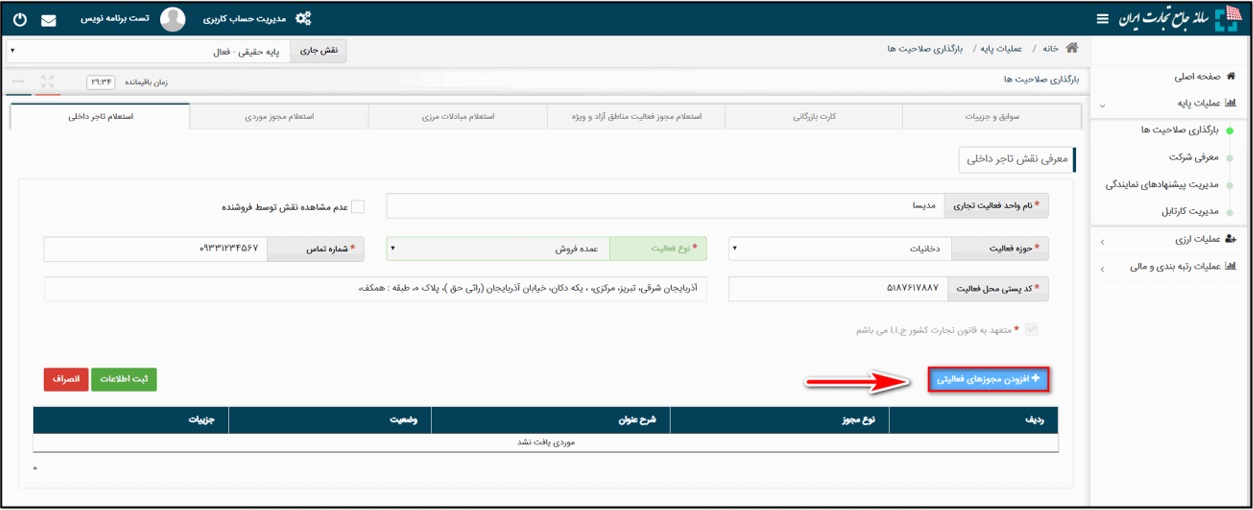
۱: در صفحه بارگذاری صلاحیتها، زبانه «استعلام تاجر داخلی» را انتخاب کنید. در این صفحه میتوانید لیست واحدهای تجاری ثبت شده خود را مشاهده کرده، اطلاعات آن را ویرایش نمایید و یا با انتخاب کلید «فعالیت تجاری جدید»، اقدام به ثبت واحد تجاری جدید کنید.
۲: بر روی «فعالیت تجاری جدید» کلیک نمایید.
صفحه استعلام تاجر داخلی
۳: در صفحه «معرفی نقش تاجر داخلی»، اطلاعات واحد تجاری خود را تکمیل نموده و در صورت داشتن مجوز تجاری، به توضیحات بند ۵ مراجعه نمایید. در غیر این صورت، بر روی «ثبت اطلاعات» کلیک کنید. (در صورت صحت اطلاعات وارد شده، نام واحد فعالیت تجاری مربوطه به لیست نقشهای نام کاربری شما افزوده خواهد شد.)
محل بارگذاری مجوزهای فعالیتی
توضیحات تکمیل فرم معرفی نقش تاجر داخلی:
نام واحد فعالیت تجاری : این فیلد نشاندهنده عنوان کسبوکار شما بوده و ثبت مبادلات تجاری شما در سامانه جامع تجارت بر مبنای این نام صورت خواهد گرفت. به این ترتیب، پس از ثبت اطلاعات، نام واحد فعالیت تجاری به لیست نقشهای نام کاربری شما افزوده خواهد شد.
نوع فعالیت : کاربر باید مطابق با توضیحات زیر نسبت به تکمیل این بخش اقدام نماید:
در صورت داشتن کارت بازرگانی، نوع فعالیت «واردکننده» انتخاب شود.
در صورتی که کاربر دارای مجوز تولیدی میباشد، نوع فعالیت «تولیدکننده» انتخاب شود.
در صورتی که کاربر به طور مستقیم از تولیدکننده یا واردکننده کالا را دریافت میکند، نوع فعالیت «عمدهفروش» انتخاب شود.
در صورتی که کاربر آخرین حلقه فروش است و به مصرفکننده نهایی کالا را میفروشد، نوع فعالیت «خردهفروش» انتخاب شود.
نکته ۱: با انتخاب گزینه «عدم مشاهده نقش توسط فروشنده»، در هنگام ثبت خرید توسط فروشنده، نقش ایجاد شده به فروشنده نمایش داده نمیشود.
نکته ۲: امکان افزودن مجوز فعالیت متناسب با نوع فعالیت میباشد. بهطور مثال برای «خردهفروش» امکان ثبت مجوز تولیدی وجود ندارد.
نکته ۳: پس از ثبت نوع فعالیت، امکان ویرایش آن وجود ندارد.
کد پستی محل فعالیت: این فیلد نشاندهنده محل اصلی فعالیت کسبوکار شما میباشد. لازم به ذکر است در صورتی که در چند محل مختلف به فعالیت تجاری مبادرت دارید، میتوانید چند نقش تجاری به ازای محلهای فعالیت خود ثبت نمایید. توجه داشته باشید محل فعالیت لزوماً به معنای محل ذخیرهسازی کالا نمیباشد. به عنوان نمونه، یک شرکت را در نظر بگیرید که محل اصلی فعالیت آن در تهران است و دفتری در اصفهان دارد. همچنین کالاهای خود را در ۵ انبار در نقاط مختلف نگهداری میکند. این شرکت میتواند محل تهران را به عنوان محل فعالیت معرفی نموده و نقش تجاری ایجاد کند و لازم نیست محلهای ذخیرهسازی کالاها را به عنوان محل فعالیت معرفی نماید. همچنین این شرکت میتواند برای دفتر اصفهان نقش جداگانهای ثبت نماید.
سپس با کلیک بر روی «افزودن مجوزهای فعالیتی» میتوانید اقدام به استعلام مجوز خود نمایید.
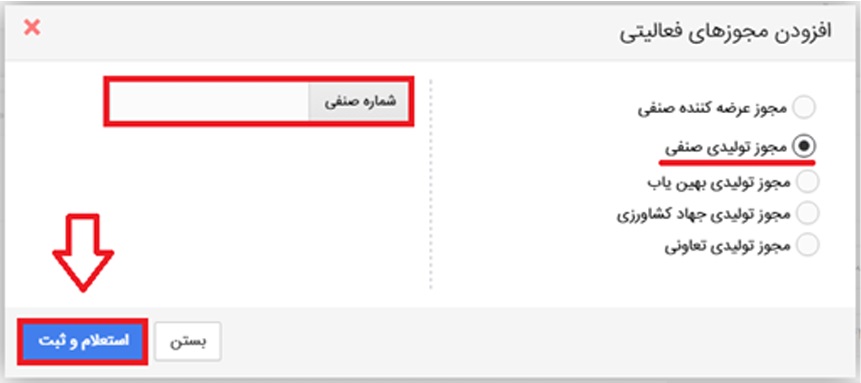
۴: در پنجره «افزودن مجوزهای فعالیتی»، نوع مجوز خود را انتخاب نموده و در صورت نیاز، پس از تکمیل فیلدهای اطلاعاتی مربوط به آن نوع مجوز، بر روی کلید «استعلام و ثبت» کلیک کنید. (در صورت صحت اطلاعات و استعلام موفق، مجوز مورد نظر به نقش تجاری شما افزوده شده و متناسب با آن، دسترسیهای نقش شما به منوهای سامانه جامع تجارت باز خواهد شد.)
پنجره افزودن مجوزهای فعالیتی و استعلام آن
توضیحات انواع مجوزها:
مجوز عرضهکننده صنفی : این مجوز در واقع پروانه کسب از نوع توزیعی است که توسط مرکز اصناف و اتحادیههای صنفی صادر میگردد.
مجوز تولیدی صنفی : این مجوز در واقع پروانه کسب از نوع تولیدی است که توسط مرکز اصناف و اتحادیههای صنفی صادر میگردد.
مجوز تولیدی بهینیاب : این مجوز معادل پروانه بهرهبرداری است که توسط بهینیاب برای تولیدیهای صنعتی صادر میگردد. لذا مشاهده و استعلام این نوع مجوز در سامانه جامع تجارت با استفاده از نقش پایه حقیقی/پایه حقوقی امکانپذیر خواهد بود.
مجوز تولیدی جهاد کشاورزی : این نوع مجوز برای تولیدیهای از نوع صنایع تبدیلی کشاورزی ذیل وزارت جهاد کشاورزی صادر میگردد.
نکته : در صورتی که از ظرفیت فضای تولیدی شرکت دیگری به صورت حقالعملکاری استفاده مینماید، لازم است در پنجره «افزودن مجوزهای فعالیتی»، در قسمت «مجوز تولیدی بهینیاب» با تیک زدن گزینه «برونسپاری تولید (حقالعمل کاری)» و ورود شماره «شناسه کسبوکار» شرکت حقالعملکار، اقدام به استعلام مجوز تولیدی خود نماید.
بخش سوم – ایجاد نمایندگی
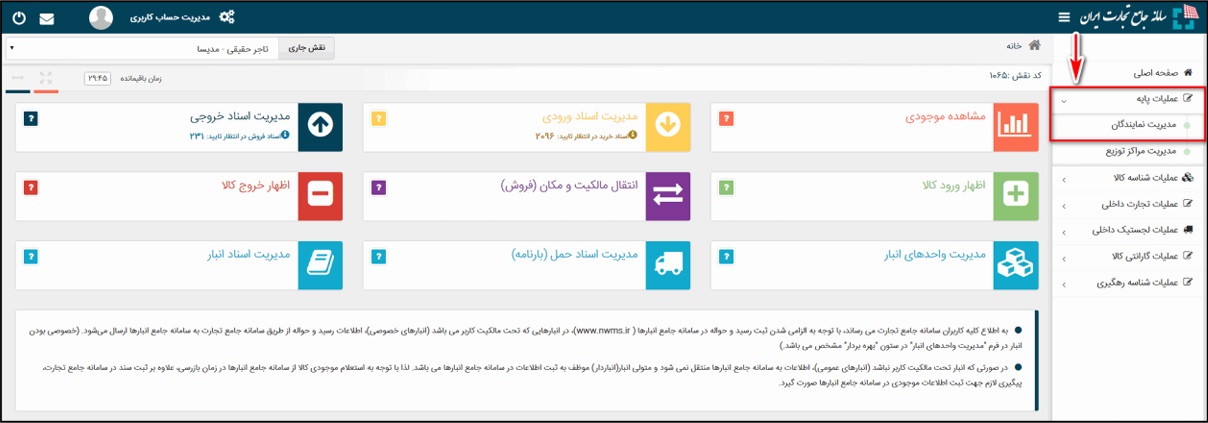
به منظور تسهیل در انجام امور فعالان تجاری محترم، کاربران میتوانند در صورت تمایل به افراد مورد اعتماد خود نمایندگی اعطا نمایند. با ایجاد نمایندگی، امکان استفاده از حساب کاربری به صورت همزمان برای چندین نفر فراهم میشود. برای این منظور، پس از ورود به سامانه جامع تجارت و انتخاب یکی از نقشهای تجارت داخلی، از منوی «عملیات پایه» و با استفاده از زیرمنوی «مدیریت نمایندگان»، وارد صفحه مدیریت نمایندگان شوید.
انتخاب مدیریت نمایندگان
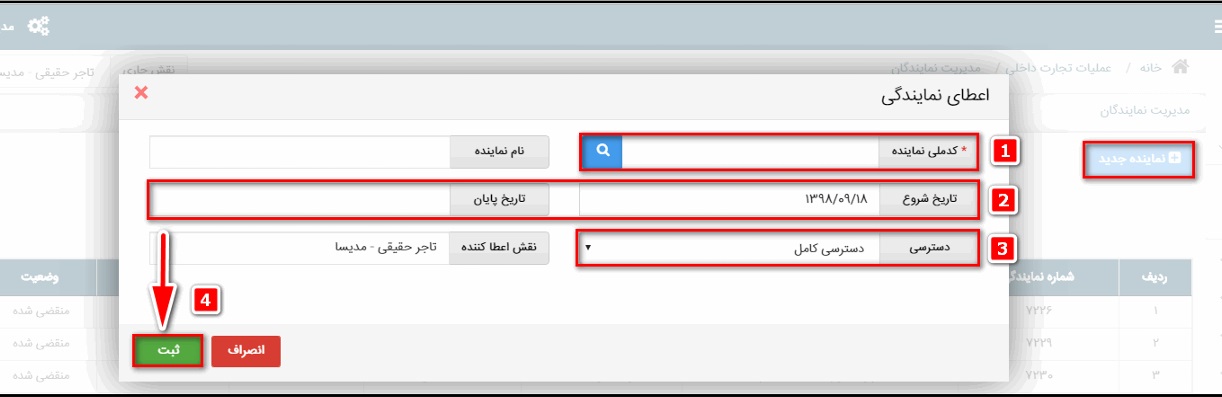
در صفحه مدیریت نمایندگان، با کلیک بر روی دکمه «نماینده جدید»، فرم اعطای نمایندگی باز میشود. در این فرم، ابتدا کد ملی شخصی را که میخواهید برای وی دسترسی نمایندگی ایجاد نمایید وارد کرده و سپس بر روی دکمه «جستجو» کلیک کنید. در صورتی که کد ملی وارد شده قبلاً در سایت ثبت نام کرده باشد، نام آن در قسمت «نام نماینده» نمایش داده میشود. پس از آن، بازه زمانی اعتبار نماینده را مشخص کرده و در نهایت بر روی دکمه «ثبت» کلیک نمایید.
فرم اعطای نمایندگی
پس از دریافت موفقیتآمیز ثبت نمایندگی، اطلاعات نمایندگی در جدول آن قابل مشاهده است. در صورتی که بازه زمانی برای نماینده به اتمام برسد، وضعیت آن به «منقضی شده» تغییر میکند. در صورتی که قبل از اتمام بازه زمانی اقدام به ابطال نمایندگی نمایید، وضعیت نمایندگی به «ابطال» تغییر مییابد.
در صورتی که قصد دارید تاریخ پایان اعتبار نمایندگی را کاهش یا افزایش دهید، از گزینه «ویرایش» استفاده نمایید.
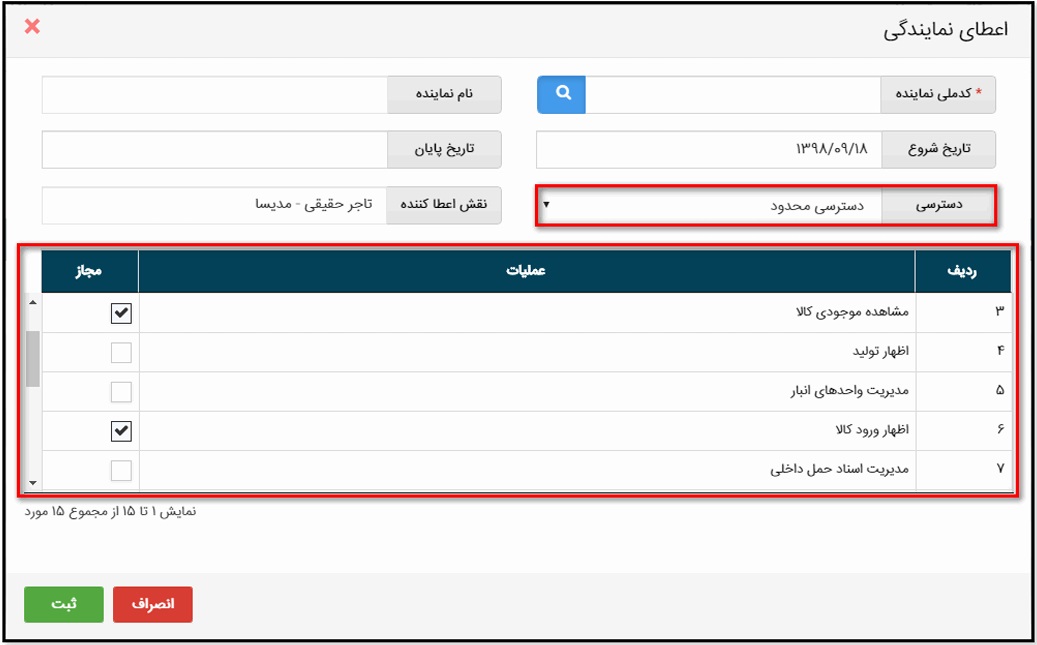
نکته : در حالت پیشفرض، سطح دسترسی برای نمایندگان کامل میباشد. اما با انتخاب گزینه «دسترسی محدود»، سطح دسترسی برای نمایندگان قابل تعریف میباشد و میتوانید تعیین کنید که هر نماینده به کدام منوها دسترسی داشته باشد.
فرم تعیین سطح دسترسی نمایندگان
بخش چهارم – ثبت انبار
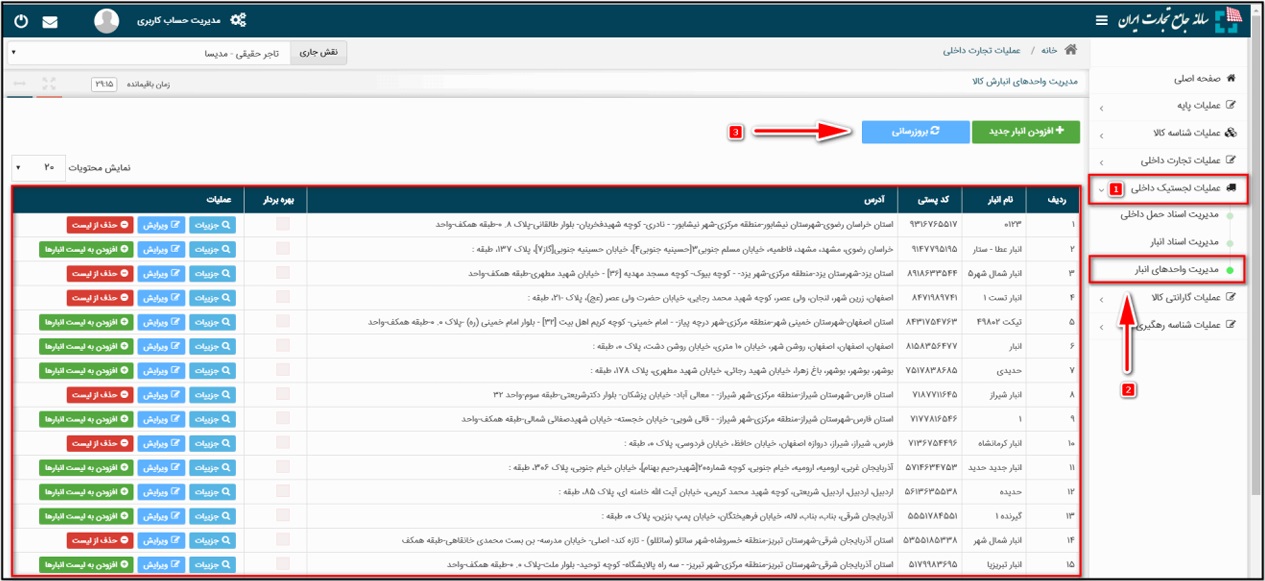
۱: پس از ورود به سامانه جامع تجارت و انتخاب یکی از نقشهای تجارت داخلی خود، میتوانید از زیرمنوی «مدیریت واحدهای انبار»، از منوی «عملیات لجستیک داخلی»، انبارهایی که قبلاً در سامانه انبارها ثبت شدهاند را مشاهده نمایید. با کلیک بر روی دکمه «بهروزرسانی»، لیست انبارهای شما از سامانه انبارها فراخوانی شده و بهروز میشوند. در لیست نمایش داده شده میتوانید نام انبار، کد پستی، آدرس و بهرهبردار بودن یا نبودن آن را مشاهده نمایید.
صفحه مدیریت واحدهای انبارش کالا
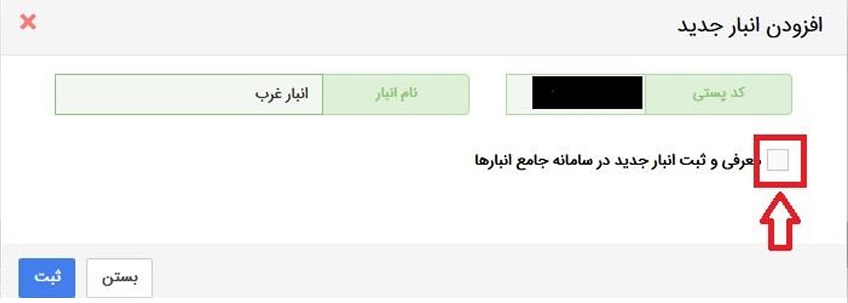
۲: در صورتی که نام انبار جزء مکانهای نمایش داده شده در لیست شما نباشد، میتوانید با انتخاب گزینه «افزودن انبار جدید»، مکان انبارش خود را اضافه کنید. به این ترتیب، نام انبار تولیدی و کد پستی آن را استعلام و ثبت نمایید.
فرم افزودن مکان جدید
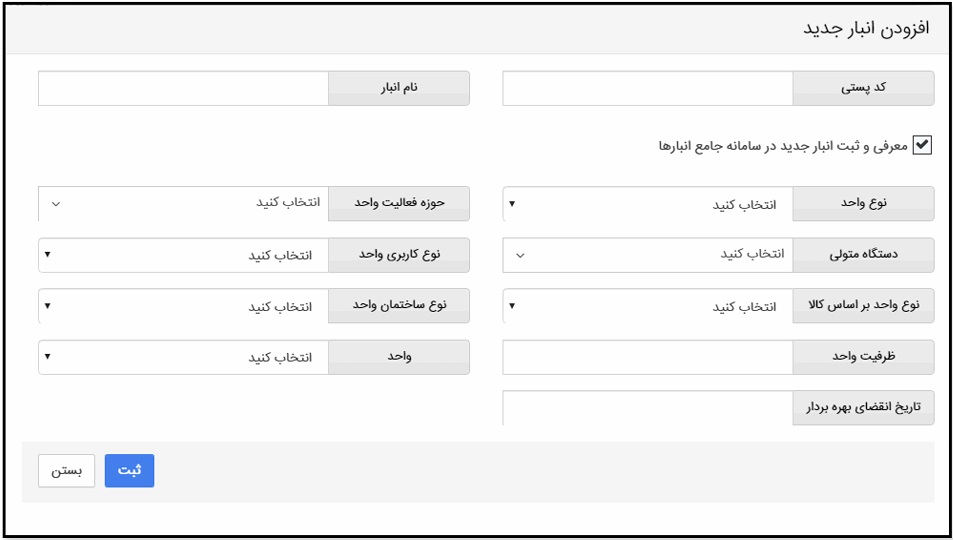
۳: با استفاده از گزینه «معرفی و ثبت انبار جدید» میتوانید اقدام به ثبت انبار جدید در سامانه انبارها نمایید. در این قسمت، لازم است پس از تکمیل همه موارد خواسته شده، با استفاده از دکمه «ثبت»، اقدام به ثبت انبار جدید در سامانه انبارها نمایید. در صورت صحیح بودن اطلاعات وارده، مکان انبارش به لیست انبارهای شما افزوده میشود.
فرم افزودن مکان جدید در سامانه انبارها
۴: در ستون «جزئیات» میتوانید با کلیک بر روی دکمه «جزئیات»، از اطلاعات ثبت شده برای این انبار در سامانه انبارها اطلاع پیدا کنید. برای تغییر نام انبار، بر روی دکمه «ویرایش» کلیک کنید. نکته قابل توجه در این مورد این است که نام جدید انبار فقط در سامانه جامع تجارت تغییر پیدا میکند و در سامانه انبارها نام آن تغییری نمیکند.
۵: با استفاده از گزینه «افزودن به لیست انبارها» میتوانید انبار انتخابی را به لیست انبارهای «موجودی کالا»، «کد پستیهای مقصد انتقال مکان»، «اظهار موجودی» و «اظهار تولید» (به شرط بهرهبردار بودن) اضافه نمایید.
۶: در صورتی که قبلاً نام انبار به لیست انبارهای شما اضافه شده است و قصد دارید آن را از لیست انبارهای سامانه تجارت داخلی خارج نمایید، میتوانید با استفاده از دکمه «حذف از لیست» (به شرطی که دارای موجودی نباشد)، آن را حذف نمایید.
نکته : با استفاده از دکمه «حذف از لیست»، انبار فقط از لیست انبارهای تجارت داخلی حذف شده و از سامانه انبارها حذف نمیشود.
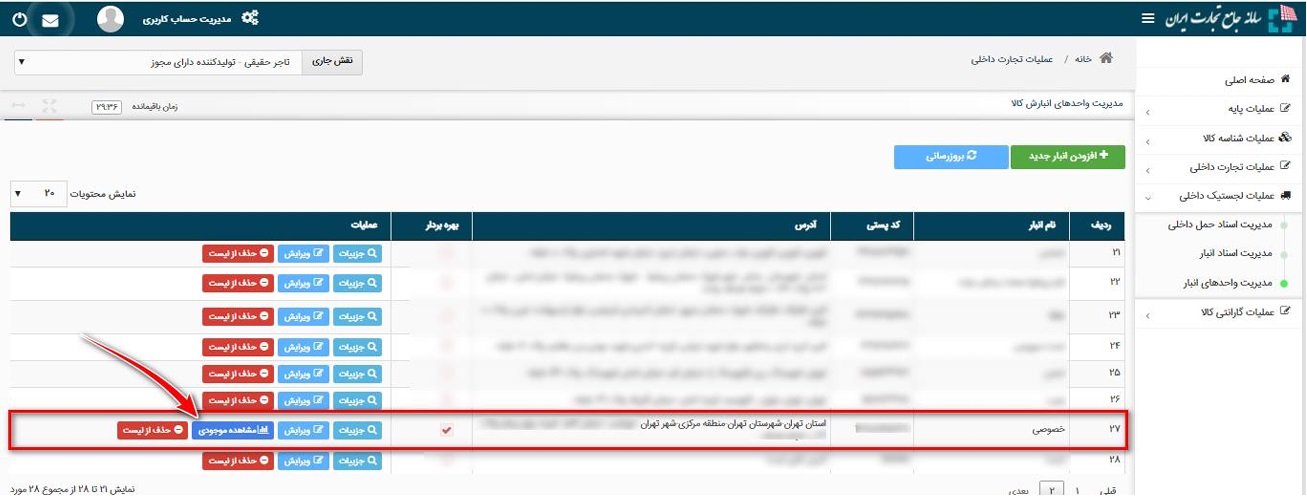
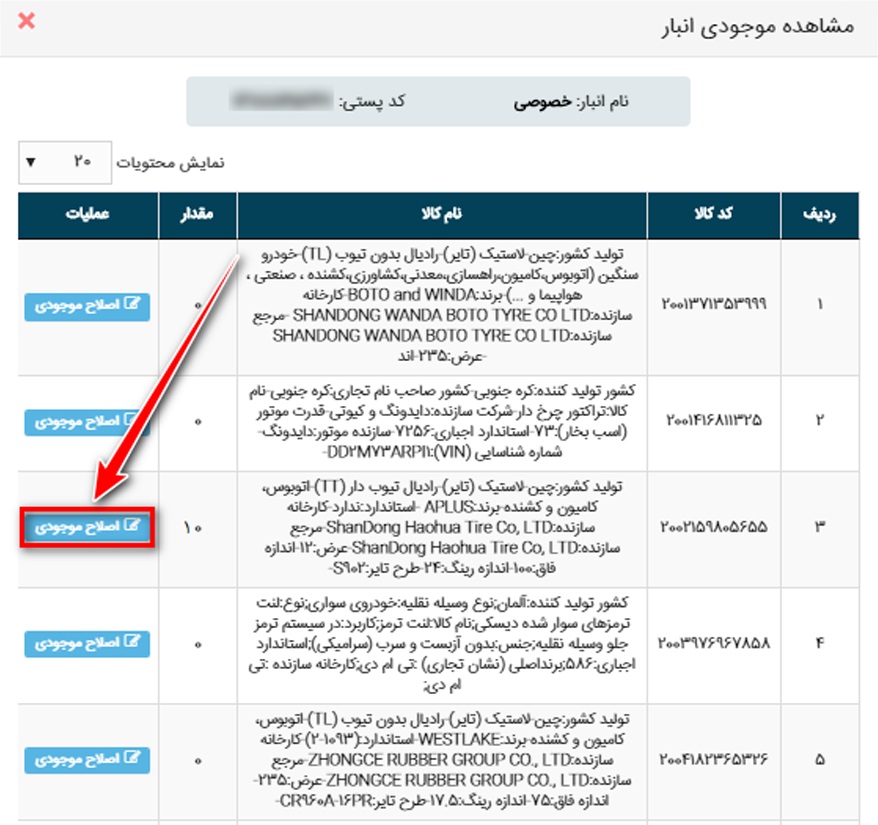
نکته (یکسانسازی موجودی کالا در انبارهای خصوصی): در انبارهای خصوصی، امکان یکسانسازی موجودی کالا در سامانه جامع انبار و سامانه جامع تجارت با استفاده از دکمه «مشاهده موجودی» در فرم «مدیریت واحدهای انبار» و سپس انتخاب دکمه «اصلاح موجودی» فراهم شده است.
فرم یکسانسازی موجودی کالا
مشاوره امور گمرکی ، واردات و ترخیص کالا
برای دریافت هر گونه مشاوره در خصوص امور گمرکی با تیم حرفه ای رایکا در تماس باشید.