

راهنمای جامع صاحبان برند در سامانه جامع تجارت | ثبت نام، اخذ شناسه کالا، تعریف حقالعمل کار، ثبت گارانتی و انتقال مالکیت
بخش اول – ثبت نام و اخذ نقش تاجر داخلی
۱: با مراجعه به آدرس www.ntsw.ir، از منوی بالای صفحه، «ثبت نام» را انتخاب کنید.
۲: در صفحه ثبت نام، با تکمیل فیلدها و فشردن کلید «ذخیره اطلاعات و ادامه»، در سامانه ثبت نام نمایید.
۳: در صورت صحیح بودن اطلاعات هویتی، پیامک کد اعتبارسنجی برای تلفن همراه ارسال خواهد شد. کد دریافت شده را در قسمت مشخص شده وارد کرده و بر روی دکمه «تکمیل ثبت نام» کلیک نمایید.
۴: پس از تکمیل عملیات ثبت نام، از منوی بالای صفحه، «ورود» را انتخاب کنید.
۵: در صفحه ورود به سیستم، با تکمیل فیلدهای «نام کاربری (کد ملی)»، «کلمه عبور» و «تصویر امنیتی» و فشردن کلید «ورود»، وارد سامانه شوید.
۶: پس از ورود به سامانه، صفحهای مطابق شکل زیر به شما نمایش داده میشود. قبل از هر کاری و در اولین گام، باید مشخص کنید که قصد دارید به صورت حقیقی فعالیت نمایید یا حقوقی. اگر کاربر حقوقی هستید، مدیرعامل شرکت طبق مراحل گفته شده ثبت نام اولیه را انجام میدهد، اما در این صفحه گزینه «معرفی شرکت» را باید انتخاب کنید. این گزینه هم در منوی سمت راست و هم در دسترسی سریع قابل مشاهده است.
مرحله ۷: با انتخاب «معرفی شرکت»، صفحه مربوطه نمایش داده میشود.
۸: پس از انجام معرفی شرکت، علاوه بر نقش «پایه حقیقی-فعال»، یک نقش «پایه حقوقی-فعال» نیز به نقشهای شما اضافه میشود. به این ترتیب، اگر کاربر حقیقی باشید با نقش پایه حقیقی و اگر حقوقی باشید با نقش پایه حقوقی برای تعریف نقش تاجر اقدام میکنید.
۹: پس از ورود به سامانه، در صفحه «تعیین نقش»، با انتخاب نقش «پایه حقیقی» یا «پایه حقوقی»، وارد سامانه شوید.
۱۰: پس از انتخاب نقش، گزینه «بارگذاری صلاحیتها» را انتخاب نمایید.
۱۱: با انتخاب زبانه «استعلام تاجر داخلی»، بر روی «فعالیت تجاری جدید» کلیک نمایید.
۱۲: در صفحه «معرفی نقش تاجر داخلی»، با انتخاب «حوزه فعالیت» و «نوع فعالیت صاحب برند»، نسبت به تکمیل اطلاعات واحد تجاری خود اقدام کرده و بر روی «ثبت اطلاعات» کلیک نمایید. (در صورت صحت اطلاعات وارد شده، نام واحد فعالیت تجاری مربوطه به لیست نقشهای شما افزوده خواهد شد.)
۱۳: جهت اخذ مجوز دسترسی به منوهای «عملیات گارانتی کالا» و «عملیات شناسه کالا»، باید گواهینامه ثبت علامت را از طریق گزینه «ثبت و پیگیری مشکل» برای کارشناسان ارسال نمایید و یا با پشتیبانی سامانه جامع تجارت با شماره ۰۲۱-۷۵۴۹۲۰۰۰ (داخلی ۱۳۱) تماس حاصل فرمایید. پس از بررسی صحت اسناد توسط کارشناسان مربوطه، دسترسی برای شما ایجاد خواهد شد.
بخش دوم – اخذ شناسه کالا
- تعیین نقش: شما باید صلاحیت (نقش) مرتبط با ثبت کالا را انتخاب کنید. برای نمونه ممکن است شما شناسه صنفی برای رشته فعالیتهای مختلف داشته باشید، یا در صورت داشتن کارت بازرگانی، نقش بازرگانی داشته باشید. دقت کنید که نقش متناظر با کالای مورد نظر خود را در این مرحله انتخاب نمایید و متناسب با صلاحیت بازرگانی شده، میتوانید کارتابل تولیدی یا وارداتی مربوط به شناسه کالای خود را در منوی سامانه جامع تجارت مشاهده نمایید.
- ثبت کالای تولیدی: پس از ورود به سامانه، گزینه «فهرست کالاهای تولیدی» را انتخاب نمایید. پس از باز شدن صفحه ثبت، گزینه «ثبت کالای جدید» را انتخاب کنید.
سپس صفحهای باز میشود که در آن، گروههای کالایی قابل ثبت را مشاهده مینمایید. پس از انتخاب گروه کالایی، میتوانید قلم کالایی مورد نظر خود را در فیلد جستجو تایپ کرده و پس از اتمام جستجو، روی گزینه «انتخاب» کلیک نمایید.
پس از انتخاب گروهی که کالای شما در آن قرار گرفته است و همچنین قلم کالایی خود، وارد مراحل ثبت شناسه کالا و شناسنامه میشوید. در سامانه شناسه کالا، اولویت ثبت شناسه با GTIN است. در صورتی که کالای شما وارداتی باشد و الزام شناسه GTIN داشته باشید و آن را دریافت کرده باشید، با همان شناسه اقدام نمایید. در صورتی که برای ثبت کالای وارداتی و تولیدی خود الزام به داشتن دریافت شناسه GTIN ندارید، با انتخاب گزینه «کالای فاقد شناسه» وارد مرحله بعدی میشوید.
دقت کنید: برای برخی کالاها، از سوی سازمان متولی، دریافت GTIN برای واردکنندگان اجباری است. در صورت اجباری بودن، امکان ثبت کالای فاقد شناسه در گروه موردنظر از کاربر سلب میشود. در این صورت، ابتدا باید به نماینده GS1 (در ایران به آدرس اینترنتی irancode.ir یا GS1IR.org مراجعه کرده و یا با شماره تلفن ۸۸۹۳۵۰۹۵ تماس حاصل نمایید) و نسبت به دریافت GTIN برای کالای خود اقدام نمایید و سپس به سامانه شناسه کالا بازگشته و شناسنامه کالای خود را برای GTIN دریافتی تشکیل دهید.
در مرحله دوم، شما جایگاه کالای خود را در طبقهبندیهای مختلف مشخص میکنید. این کار کمک میکند تناظر بین طبقهبندیهای مختلف برای کالای شما به درستی برقرار شده و پس از ثبت، جایگاه کالای شما در طبقات ذکر شده ثابت باشد.
در مرحله بعدی، لازم است فیلدهای توصیفی مربوط به کالا تکمیل شوند. در گروههای مختلف و برای کالاهای مختلف، فیلدهای توصیفی شناسنامه متفاوت هستند. فیلدهای توصیفی به دو دسته اجباری و اختیاری (تکمیلی) تقسیم میشوند. نیاز است فیلدهای اجباری حتماً تکمیل شوند تا بتوان شناسنامه را تشکیل داد.
با انتخاب گزینه «ثبت/ ویرایش»، یک صفحه جدید باز میشود که میتوانید مقدار مورد نظر را از آن لیست انتخاب کرده و روی گزینه «ثبت» کلیک نمایید.
در صورتی که قصد دارید مقداری را انتخاب کنید که در فهرست مشاهده نمیشود، با انتخاب گزینه «ایجاد ارزش جدید»، مقدار پیشنهادی خود را به صورت فارسی و لاتین به مدیریت سامانه ارسال نمایید. در این حالت باید تا زمان بررسی کارشناسی مقدار پیشنهادی صبر کنید تا در صورت تأیید به فهرست کالاهای تولیدی شما اضافه شود. مشخص است که در صورت انتخاب این گزینه، شناسنامه شما بلافاصله قابل بهرهبرداری نخواهد بود.
پس از کامل نمودن فیلدهای اجباری و انتخاب گزینه «گام بعدی»، به صفحه ویژگیهای تکمیلی وارد میشوید.
دقت فرمایید : این گام از مراحل اختیاری است و شما به عنوان کاربر ثبتکننده میتوانید فیلدهای ارائه شده در صفحه ویژگیهای تکمیلی را به صورت انتخابی پر نموده یا از تکمیل آن خودداری کنید. با انتخاب گزینه «گام بعدی»، در صورتی که کاربر بخواهد از کالای مورد نظر خود مستنداتی ارائه دهد، میتواند از طریق افزودن فایل این کار را انجام دهد. این مرحله نیز همچنان اختیاری است.
در مرحله آخر، پیشنمایشی از اطلاعات به کاربر نمایش داده میشود و کاربر میتواند در صورت نیاز به اصلاح، به عقب برگشته و اطلاعات را ویرایش کند. در صورت تأیید، گزینه «ثبت» را انتخاب کنید.
پس از کلیک بر روی گزینه «ثبت»، شناسه کالای مورد نظر تولید شده و در منوی «فهرست کالاهای تولیدی» قرار میگیرد. برای مشاهده و دریافت شناسنامه تولید شده، میتوانید از گزینه «کاتالوگ» استفاده نمایید. لازم به ذکر است در صورتی که کاربر شناسه GTIN را در ابتدا ثبت مینمود، بارکد نیز به صورت GTIN تولید میشود.
در قسمت شناسنامه، بخش «بارکدها» میتوانید با انتخاب گزینه «ذخیره»، بارکد را با فرمت استاندارد دریافت نمایید.
- کپی درخواست: برای سهولت در ثبت کالا با ویژگیهای یکسان، میتوانید از قابلیت «کپی درخواست» در سامانه استفاده کنید. برای این کار، ابتدا میتوانید از کارتابل کالاهای تولیدی، در لیست کالاهای ثبت شده خود گزینه «کپی درخواست» را انتخاب نمایید. سپس صفحهای را مشاهده میکنید که میتوانید تغییرات مورد نظر خود را (اعم از کدهای بینالمللی، ویژگیهای اجباری، ویژگیهای تکمیلی، پیوستها) اعمال نمایید و با انتخاب گزینه «ثبت و ارسال»، کالای خود را ثبت کنید.
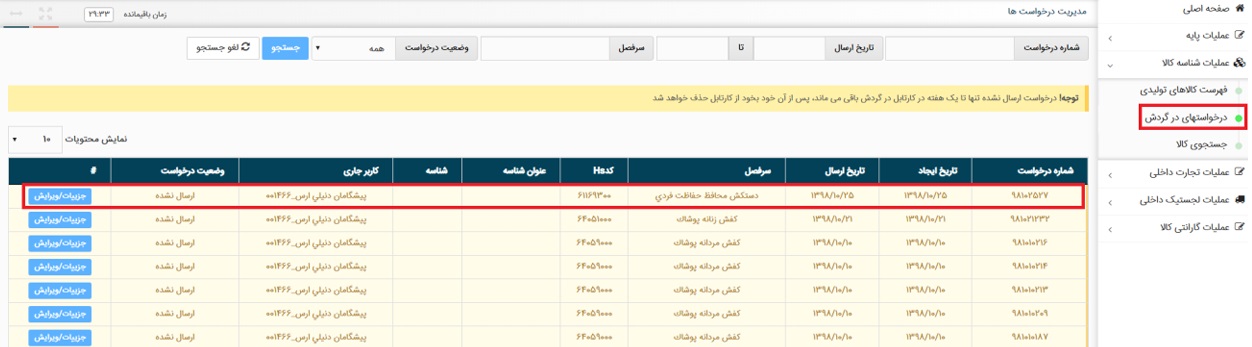
- درخواستهای در گردش: منوی «درخواستهای در گردش» شامل مواردی است که درخواست ثبت یک کالا به دلایل مختلف تبدیل به کد نهایی نشده است و در یکی از مراحل ثبت متوقف و ذخیره میگردد. اگر شما در حین ثبت اطلاعات به دلایل مختلف (عدم اطلاع دقیق از مشخصات کالا، نداشتن وقت کافی و ...) قادر به ثبت نهایی کالا نبودید، میتوانید از گزینه «ذخیره» استفاده نموده و درخواست خود را ذخیره نمایید. سپس با کلیک بر روی گزینه «ذخیره»، پیغامی مبنی بر ذخیره و شماره درخواست برای شما نمایش داده میشود. پس از نمایش پیغام ذخیره، درخواست در منوی درخواستهای در گردش قابل مشاهده خواهد بود و شما میتوانید برای ادامه روند ثبت شناسه کالا، با کلیک روی گزینه «جزئیات/ویرایش»، مراحل ثبت شناسه کالا را تکمیل کنید.
- جستجوی کالا: لازم به ذکر است، کاربران همیشه میتوانند در صفحه اولیه سامانه، از بخش «جستجوی کالا»، به جستجوی کالاهای ثبت شده بپردازند. جستجوی کالا میتواند به صورت تخصصی و در تبهای جداگانه بر اساس شناسههای بینالمللی کالا، شرح کالا، شناسه داخلی کالا، تناظرات بینالمللی و برخی موارد دیگر انجام گیرد.
بخش سوم – تعریف حقالعمل کار
۱: پس از ورود به سامانه جامع تجارت و انتخاب یکی از نقشهای تجارت داخلی خود، میتوانید از منوی «عملیات پایه» و زیرمنوی «مدیریت حقالعمل کاران»، حقالعمل کاران خود را مشخص نمایید. دسترسی به فرم «مدیریت حقالعمل کاران» برای حوزه فعالیت لوازم خانگی، منسوجات و پوشاک با نوع فعالیت صاحب برند فراهم میباشد.
۲: در این صفحه میتوانید لیست حقالعمل کاران خود را مشاهده نموده و اطلاعات آن را ویرایش/ابطال نمایید و یا با انتخاب گزینه «حقالعمل کار جدید» نسبت به ثبت حقالعمل کار جدید اقدام نمایید.
- در این صفحه باید اطلاعات حقالعمل کار خود را وارد نمایید و با استفاده از فیلدهای «تاریخ شروع» و «تاریخ پایان»، مدت اعتبار حقالعمل کار را مشخص نمایید. همچنین نوع همکاری خود (حقالعمل کاری یا مشارکت در تولید) را انتخاب نمایید. اگر تمام تولید به وسیله خود کاربر انجام میشود، گزینه حقالعمل کاری را انتخاب نمایید و فایل قرارداد مربوطه را بارگذاری نمایید. اگر حقالعمل کار در بخشی از فرایند تولید هم مشارکت دارد، از گزینه «مشارکت در تولید» استفاده نمایید.
نکته : حق العمل کار می بایست در سامانه عضویت داشته باشد و دارای نقش تاجر داخلی باشد.
- با انتخاب گزینه «افزودن کالا» می توانید به 2 روش «انتخاب با گروه کالا» یا «انتخاب با شناسه کالا»، کالاهای موردنظر خود را جهت ایجاد دسترسی به حق العمل کار مشخص نمایید.
- در روش اظهار با گروه کالایی پس از تعیین گروه کالا، طبقه کالا و شناسه کالای مورد، در صورتیکه میخواهید شناسه های دیگری را نیز اضافه نمایید بر روی دکمه «ثبت و بعدی» کلیک نمایید؛ با این کار کالای اول ثبت شده و میتوانید کالاهای بعدی را وارد و ثبت نمایید و در هنگام ثبت اخرین کالا بر روی دکمه «ثبت و تمام» کلیک نمایید.
- در روش اظهار با شناسه کالا می توانید با وارد نمودن شناسه کالای موردنظر اقدام به ثبت کالا نمایید. همانطور که مشخص است در این روش سرعت ثبت اطلاعات بالاتر از روش قبلی می باشد.
3: پس از افزودن کالا، در صفحه «اظهار ورود کالا» میتوانید اقلام کالایی را که به لیست اظهار خود افزودهاید، حذف یا ویرایش نمایید. سپس بر روی گزینه «ثبت» کلیک نمایید.
4: پس از ایجاد دسترسی، حقالعمل کار باید با مراجعه به نقش تاجر داخلی خود، نسبت به ثبت آمار تولیدات و انتقال کالای تولید شده (مطابق فایلهای راهنمای موجود در بخش مستندات تجارت داخلی) اقدام نمایید.
بخش چهارم – ثبت شناسنامه گارانتی
توجه داشته باشید که طبق قانون، صاحب برند باید ثبت شناسنامه گارانتی و الصاق آن به شناسه رهگیری را انجام دهد. در ادامه برای ثبت گارانتی مطابق مراحل زیر عمل میکنیم:
۱: پس از ورود به سامانه جامع تجارت و انتخاب یکی از نقشهای تجارت داخلی خود، میتوانید از زیرمنوی «ثبت شناسه گارانتی کالا»، از منوی «عملیات گارانتی کالا»، نسبت به ثبت شناسنامه گارانتی خود اقدام نمایید.
۲: در صفحه «ثبت شناسنامه گارانتی»، میتوانید لیست سوابق اظهار شناسنامه گارانتی خود را مشاهده نموده و اطلاعات آن را ویرایش، ثبت نهایی یا غیرفعال نمایید. برای اظهار شناسنامه گارانتی جدید، بر روی دکمه «معرفی گارانتی جدید» کلیک نمایید. همچنین برای اطلاع از آخرین قوانین مربوط به گارانتی کالا، بر روی دکمه «قوانین گارانتی کالا» کلیک نمایید تا فایل PDF آن دانلود شود.
۳: در صفحه «معرفی گارانتی جدید»، ابتدا باید گروه و طبقه کالا و برند کالای خود را مشخص نمایید. سپس در قسمت «عنوان / شرح تعهد گارانتی»، نامی را برای گارانتی کالا وارد نمایید. این نام اختیاری میباشد، ولی برای پیگیری مراحل ثبت گارانتی و همچنین متصل نمودن کالاها به گارانتی، نام تجاری شرکت گارانتیکننده پیشنهاد میشود.
در قسمت «اطلاعات گارانتیکننده»، در صورتی که نام گارانتیکننده در لیست شرکتها قرار ندارد، باید گارانتیکننده را با استفاده از دکمه «افزودن گارانتیکننده» و تکمیل تمامی فیلدها، به لیست شرکتهای گارانتیکننده اضافه نمایید. در صورتی که گارانتیکننده شرکت باشد، با وارد نمودن شناسه ملی شرکت، سیستم نام شرکت را از اداره ثبت شرکتها استعلام نموده و فیلد نام به صورت خودکار تکمیل میگردد. شماره تماس و آدرس باید توسط کاربر تکمیل شود.
توجه : لیست شرکتهای گارانتیکننده عمومی بوده و در صورت اضافه نمودن توسط یک کاربر، برای سایر کاربران نیز قابل مشاهده خواهد بود.
۴: با انتخاب طبقه کالا، تعهدات پایه بر اساس قانون به صورت خودکار توسط سیستم تکمیل میگردند. در بخش «تعهدات مازاد بر قانون»، در صورتی که شرکت گارانتیکننده تعهدات مازاد بر قانون دارد، با انتخاب چکباکس، نسبت به تکمیل موارد مشمول گارانتی مازاد و همچنین موارد عدم شمول گارانتی اقدام میکند.
۵: در آخرین مرحله از ثبت گارانتی جدید، باید شرکت ارزیاب و رتبهبندی را مشخص نمایید و پس از مطالعه مدارک مورد نیاز و تجمیع آنها در یک فایل فشرده (RAR)، اقدام به انتخاب آنها نمایید. در صورتی که نیاز به توضیحی برای این درخواست دارید، در قسمت توضیحات وارد نمایید. پس از تکمیل همه فیلدهای اجباری، در صورتی که میخواهید درخواست ثبت نهایی شود، روی دکمه «ثبت نهایی و ارسال» کلیک نمایید تا درخواست برای شرکت ارزیاب ارسال شود. در صورتی که میخواهید بعداً درخواست را ویرایش نمایید، بر روی دکمه «ثبت موقت» کلیک کنید.
۶: پس از ثبت درخواست و دریافت پیغام موفقیتآمیز، با مراجعه به صفحه ثبت شناسنامه گارانتی میتوانید از وضعیت درخواست مطلع شوید. در صورتی که وضعیت سند «ثبت اولیه» باشد، میتوانید درخواست را ویرایش کرده و پس از آن اقدام به ثبت نهایی درخواست نمایید. پس از ثبت نهایی درخواست، وضعیت سند به «در انتظار تأیید» تغییر میکند.
۷: در صورت تأیید درخواست از طرف سازمان حمایت از مصرفکننده، وضعیت سند به «فعال» تغییر کرده و تاریخ اعتبار آن درج میشود. در صورت عدم تأیید درخواست، وضعیت درخواست به «عدم تأیید» تغییر میکند و علت عدم تأیید آن با کلیک بر روی دکمه «جزئیات» و در فیلد «نتیجه کارشناس» و بررسی درخواست قابل مشاهده خواهد بود. در صورت تمایل، میتوانید پس از رفع نواقص، مجدداً اقدام به ثبت درخواست نمایید.
بخش پنجم – تخصیص شناسه رهگیری به گارانتی
۱: پس از ثبت نهایی اظهار تولید کالاهای دارای شناسههای رهگیری توسط حقالعمل کار، میتوانید کالاهای موجود در سند اظهاری را مدیریت نمایید. برای این منظور، با استفاده از زیرمنوی «تخصیص شناسه رهگیری به گارانتی» در منوی «عملیات گارانتی کالا»، میتوانید شناسههای رهگیری تولید شده را مشاهده نمایید.
۲: جهت تخصیص گارانتی به شناسههای رهگیری تولید شده، ابتدا مطابق یکی از روشهای زیر، شناسههای رهگیری مورد نظر را انتخاب نمایید. پس از انتخاب، بر روی دکمه «ثبت گارانتی کالا» کلیک نمایید:
- با استفاده از چکباکس کنار هر شناسه رهگیری.
- در صورتی که تعداد شناسههای انتخابی زیاد باشد، میتوانید با استفاده از دکمه «ثبت با فایل اکسل»، اقدام به انتخاب شناسه رهگیری از طریق فایل اکسل نمایید.
۳: در صفحه «انتخاب شناسنامه گارانتی»، باید نوع گارانتی که قبلاً در عملیات گارانتی ثبت نمودهاید را با استفاده از چکباکس کنار هر ردیف مشخص نمایید. در صورتی که لیست شناسنامهها زیاد است، میتوانید از امکان جستجو استفاده نمایید. پس از انتخاب نوع گارانتی، بر روی دکمه «ثبت» کلیک نمایید.
۴: پس از ثبت نهایی انتخاب گارانتی، مشخصات گارانتی برای کالا(ها)ی مشخص شده ثبت میشود و قابل استعلام از مراجع ذیصلاح میباشد.
بخش ششم – انتقال مالکیت و مکان (فروش)
الف) ثبت انتقال مکان
مرحله ۱: پس از ورود به سامانه جامع تجارت و انتخاب یکی از نقشهای تجارت داخلی خود، میتوانید با استفاده از دسترسی سریع یا از منوی «عملیات تجارت داخلی»، گزینه «مشاهده موجودی کالا» یا «انتقال مالکیت و مکان (فروش)» را انتخاب کرده و کالاهای در مالکیت خود را مشاهده نمایید.
۲: در صفحه مشاهده موجودی کالا، موجودی شما در سطح شناسه کالا و شرح تجاری آن نمایش داده میشود. موجودی کالا را بر اساس مکان انبارش مورد نظر خود فیلتر نمایید و سپس با انتخاب کالاهای مورد نظر برای انتقال مکان، بر روی کلید «انتقال مکان/حمل» کلیک نمایید.
۳: در فرم «انتقال مکان/حمل»، در جدول کالاهای مورد نظر برای انتقال مکان، پس از انتخاب تاریخ انتقال مکان (که به صورت پیشفرض تاریخ روز انتخاب شده است و قابل تغییر است)، در قسمت «اطلاعات مقصد»، مکان مقصد انبارش کالای خود را تعیین نمایید. در صورتی که کد پستی مکان مقصد انبارش کالا، جزء مکانهای ثبت شده قبلی شما در لیست نباشد، میتوانید با انتخاب گزینه «افزودن + مکان جدید»، کالای خود را اضافه نمایید.
۴: در فرم افزودن مکان جدید، فقط کدپستیهایی را میتوانید ثبت نمایید که در «سامانه جامع انبارها» به عنوان مکان شما تعریف شده باشد. به این ترتیب، در صورتی که قبلاً اطلاعات مکان انبارش مورد نظر در سامانه جامع انبارها ثبت نشده است، لازم است پیش از ثبت انتقال مکان، نسبت به ثبت اطلاعات مقصد مورد نظر در سامانه جامع انبارها اقدام گردد. در صورتی که قصد دارید انبار جدیدی را ثبت نمایید، ابتدا تیک «معرفی و ثبت انبار جدید» را فعال نمایید و سپس نسبت به تکمیل اطلاعات خواسته شده اقدام کنید. در نهایت بر روی دکمه «ثبت» کلیک نمایید.
۵: از آنجایی که شماره بارنامه باید در هنگام انجام عملیات «انتقال مکان» در سامانه ثبت شود، باید قبل از انجام این عملیات در سامانه، بارنامه متناظر از شرکت حمل اخذ و در سامانه بارنامه برخط ثبت شده باشد. برای این منظور، باید شماره بارنامه ۶ رقمی را که برای این جابجایی کالا از شرکت حمل دریافت نمودهاید، در قسمت «شماره بارنامه» وارد کنید. ثبت «سریال» و «تاریخ بارنامه» در فرم انتقال مکان الزامی نیست؛ اما اگر کاربر با هشدار عدم انطباق اطلاعات مواجه شد، باید این موارد را تکمیل نماید.
با توجه به اتصال سامانه جامع تجارت به سامانه بارنامه برخط، اطلاعات بارنامه اخذ شده توسط شرکتهای تولیدکننده از سامانه بارنامه برخط فراخوانی شده و با اطلاعات وارد شده در فرم انتقال مکان مطابقت داده خواهد شد. در صورت مشاهده هشدار عدم انطباق، باید ابتدا از صحت ورود اطلاعات در سامانه جامع تجارت اطمینان حاصل نماید (یعنی مطمئن شود شماره، سریال و تاریخ بارنامه متناظر با انتقال مکان مورد نظر را در سامانه وارد نموده است) و سپس اطلاعات وارد شده را تأیید کند.
۶: گزینه «بدون بارنامه»، فقط برای آن دسته از انتقالهایی در نظر گرفته شده است که مطابق با ضوابط سازمان راهداری و حمل و نقل جادهای ملزم به دریافت بارنامه نیستند.
۷: گزینه «دارای بارنامه»، مطابق بند ۵، در صورتی که برای حمل کالا قبلاً بارنامه صادر شده است، از این گزینه استفاده نمایید و اطلاعات بارنامه را وارد نمایید.
۸: گزینه «صدور بارنامه»، در صورتی که هنوز بارنامه صادر نشده است، از این گزینه استفاده نمایید و پس از صدور بارنامه، در «مدیریت اسناد ورودی»، گزینه تأیید تخلیه را انتخاب نمایید.
۹: در نهایت، با توجه به موجودی هر قلم کالا، مقدار مورد نظر برای انتقال مکان را تکمیل نموده و گزینه «ارسال» را کلیک نمایید.
مرحله ۱۰: پس از فشردن کلید «ارسال»، اطلاعات بارنامه چک شده و در صورت وجود مغایرت در هر یک از اطلاعات، هشدارى نمایش داده میشود. در صورت اطمینان از صحت اطلاعات، بر روی دکمه «تأیید» کلیک شود.
۱۱: پس از دریافت پیغام موفق بودن عملیات، در فرم «انتقال مکان/حمل»، در قسمت «اسناد صادره» از منوی «مدیریت اسناد»، سندی معادل این انتقال (از نوع «انتقال مکان») ثبت میگردد و موجودی کالای مورد نظر از مبدأ انتخاب شده به مقصد مورد نظر منتقل مییابد. همچنین در صورت موفق بودن انتقال مکان، شماره رسید و حواله قبض انبار آن سند نمایش داده میشود و کاربر میتواند با مراجعه به کارتابل خود در «سامانه انبارها»، اطلاعات رسید/حواله خود را مشاهده نماید.
در صورتی که ثبت رسید یا حواله انبار با مشکل مواجه شود، پیغامی متناسب با علت آن به کاربر نمایش داده میشود. بدین معنی که انتقال مکان با موفقیت ثبت میشود ولی صدور قبض رسید یا حواله انبار آن با مشکل مواجه شده است. در صورت دریافت خطا از سامانه انبارها، برای پیگیری علت آن با مرکز پشتیبانی سامانه تماس بگیرید.
ب) انتقال مالکیت (فروش)
در صفحه مشاهده موجودی کالا، موجودی شما در سطح شناسه کالا و شرح تجاری آن نمایش داده می شود، مطابق شکل 1 نمایش موجودی کالا را براساس مکان انبارش موردنظر خود فیلتر نمایید و سپس با انتخاب کالاهای موردنظر برای انتقال مالکیت، بر روی کلید «انتقال مالکیت/فروش» کلیک نمایید.
۱. فروش به تاجر عضو: در صورتی که سند مذکور در جهت برگشت کالا به فروشنده میباشد، تیک «برگشت از خرید» را فعال نمایید. در صورتی که از انبار خریدار اطلاعی ندارید، تیک «انبار نامشخص» را فعال نمایید. خریدار در زمان تأیید سند، محل آن را مشخص میکند.
۲. فروش به مصرفکننده (خردهفروشی): در صورتی که خریدار مصرفکننده نهایی محصول میباشد، باید تیک «فروش به مصرفکننده» انتخاب شود و اطلاعات نام، شماره تماس و شناسه رهگیری را وارد نمایید.
فروش زمانی ثبت میشود که شرایط زیر برقرار باشد:
- شناسه رهگیری وارد شده دارای گارانتی فعال باشد.
- شناسه رهگیری وارد شده معتبر و دارای وضعیت ثبت نهایی باشد.
- شناسه کالای شناسه رهگیری وارد شده با شناسه کالای انتخابی یکسان باشد.
- شناسه رهگیری وارد شده قبلاً ثبت نشده باشد.
نکته : در فروش به مصرفکننده، وارد نمودن اطلاعات خریدار اجباری میباشد.
نکته : در فروش به مصرفکننده، وارد نمودن شناسه رهگیری اجباری میباشد.
نکته : در فرم «انتقال مالکیت و مکان» و ثبت سند با فایل اکسل، با انتخاب گزینه «فروش به مصرفکننده لوازم خانگی»، امکان ثبت گروهی اسناد خردهفروشی فراهم میباشد. در صورت ورود مبالغ مختلف به ازای یک شناسه کالا میانگین آن در نظر گرفته خواهد شد.
نکته : جهت انجام عملیات تخصیص گارانتی به فایل «راهنمای عملیات گارانتی کالا» در بخش مستندات تجت داخلی به آدرس www.ntsw.ir مراجعه نمایید.
نکته : کاربرانی که در ثبت سند با خطای «موجودی کافی نیست» مواجه می شوند، می توانند در فرم مدیریت واحدهای انبار، بخش «مشاهده موجودی» اقدام به اصلاح موجودی نمایند.
پس از ثبت سند انتقال مالکیت، مطابق شکل 3 در منو عملیات تجارت داخلی و بخش «مدیریت اسناد خروجی»، سندی با وضعیت «در انتظار تایید» یجاد می شود.