
این راهنما برای بازرگانان، تولیدکنندگان و اعضای اصناف تدوین شده است تا بتوانند فرآیندهای کلیدی سامانه جامع تجارت را طی کنند. محوریت این آموزش، عملیات پایه‌ای نظیر ثبت‌نام، معرفی شرکت، دریافت نقش تجاری، ثبت انبار، تأیید اسناد خرید، اظهار ورود کالا و انتقال مالکیت است.

گام اول : ثبت‌نام در سامانه

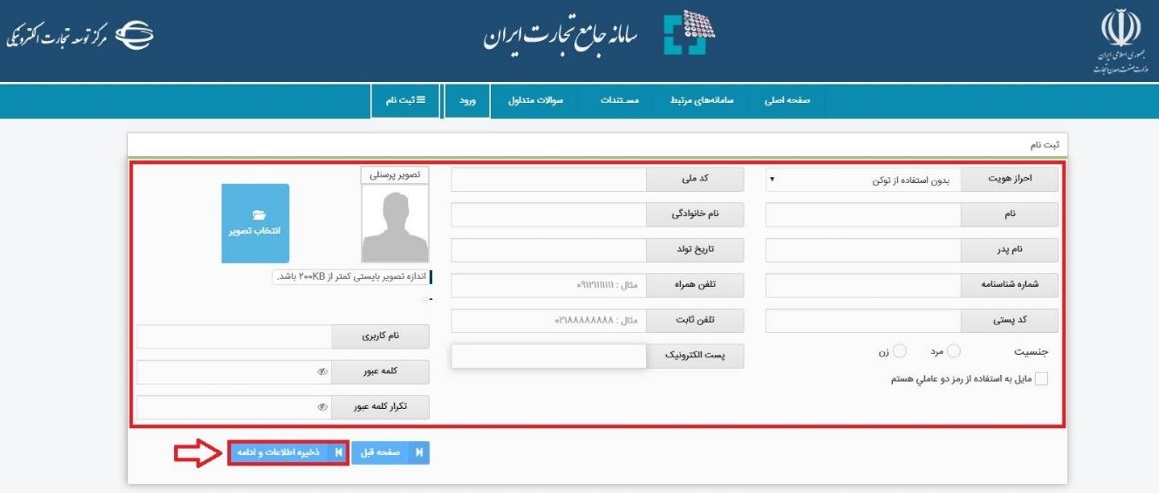
برای شروع، به نشانی www.ntsw.ir بروید. از منوی بالای صفحه، گزینه «ثبت نام» را انتخاب کنید.

صفحه محل ثبت نام در سامانه جامع تجارت

سپس فرم ثبت‌نام را با اطلاعات هویتی دقیق پر کنید و گزینه «ذخیره اطلاعات و ادامه» را فشار دهید.

صفحه محل ثبت نام در سامانه جامع تجارت

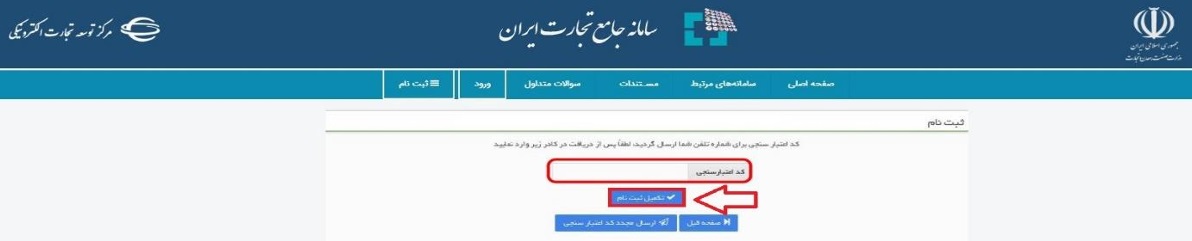
پس از تأیید اولیه، پیامکی حاوی کد اعتبارسنجی برای شما ارسال می‌شود. کد را در محل مشخص شده وارد و روی «تکمیل ثبت نام» کلیک کنید.

صفحه محل کد اعتبارسنجی در سامانه جامع تجارت

ورود به سامانه و معرفی شرکت

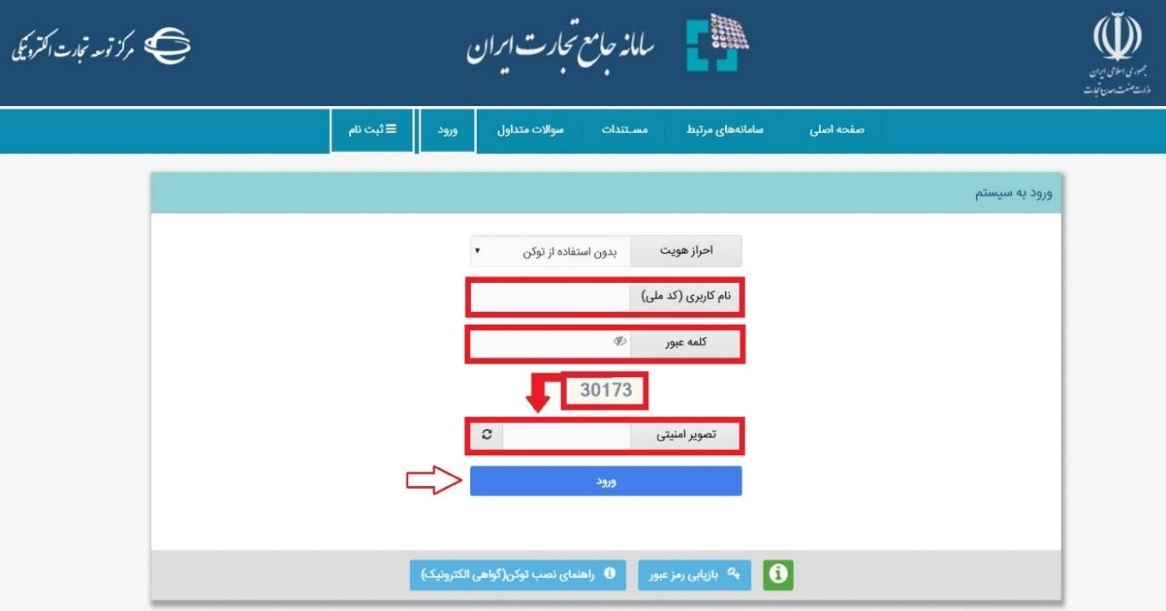
پس از ثبت‌نام، از منوی بالا گزینه «ورود» را انتخاب کنید.

صفحه محل ورود به سامانه جامع تجارت

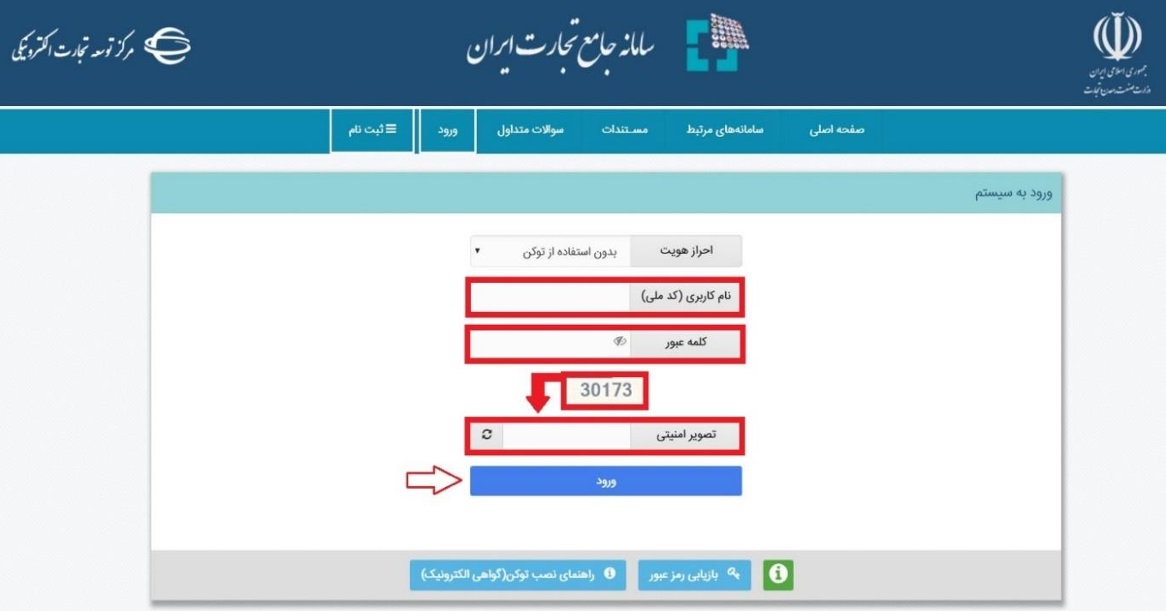
نام کاربری (کد ملی)، رمز عبور و تصویر امنیتی را وارد کرده و وارد شوید.

صفحه ورود به سامانه جامع تجارت

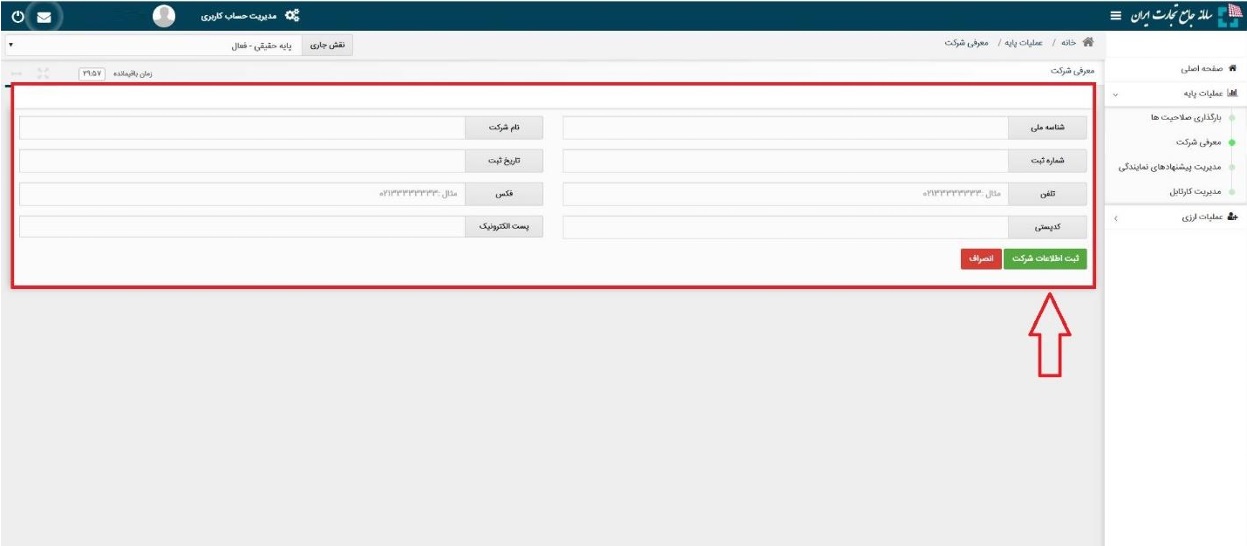
برای معرفی شرکت، از منوی سمت راست، «عملیات پایه» و سپس «معرفی شرکت» را کلیک کنید.

معرفی شرکت در سامانه جامع تجارت
در این بخش، اطلاعات شرکت را ثبت نمایید. دقت کنید که شما به عنوان مدیرعامل شرکت باید قبلاً در سامانه ثبت‌نام کرده باشید. سیستم به‌صورت برخط اطلاعات را با سازمان ثبت شرکت‌ها تطبیق می‌دهد.

معرفی شرکت در سامانه جامع تجارت
گام دوم: دریافت نقش تجاری

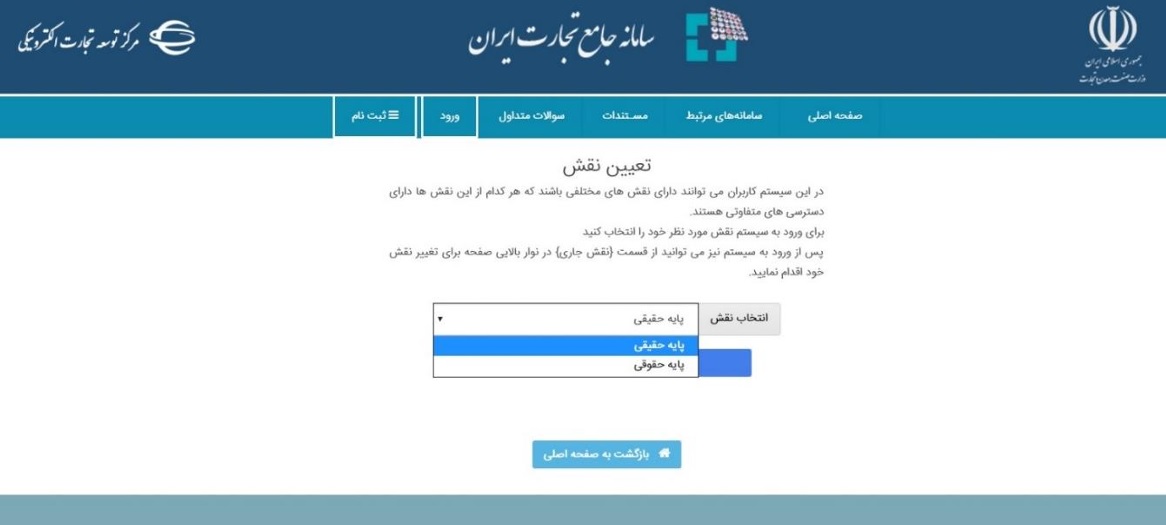
پس از ورود موفق به سامانه، صفحه‌ای برای انتخاب نقش شما نمایش داده می‌شود. بسته به نوع شخصیت حقوقی یا حقیقی خود، گزینه «پایه حقیقی» یا «پایه حقوقی» را انتخاب کنید.

صفحه انتخاب نقش در سامانه جامع تجارت
نکته مهم : گزینه «پایه حقوقی» فقط برای کاربرانی قابل مشاهده است که قبلاً شرکت خود را در سامانه معرفی کرده باشند. در غیر این صورت، تنها نقش حقیقی در دسترس خواهد بود.

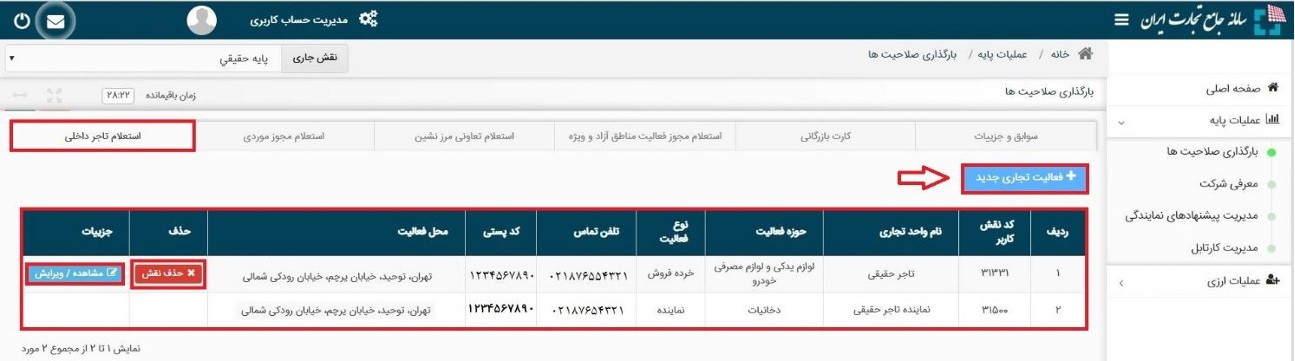
حال وارد صفحه «بارگذاری صلاحیت‌ها» می‌شوید. در این بخش، زبانه «استعلام تاجر داخلی» را فعال کنید. سپس روی دکمه «فعالیت تجاری جدید» کلیک کنید تا فرآیند ثبت واحد تجاری آغاز شود.

صفحه استعلام تاجر داخلی

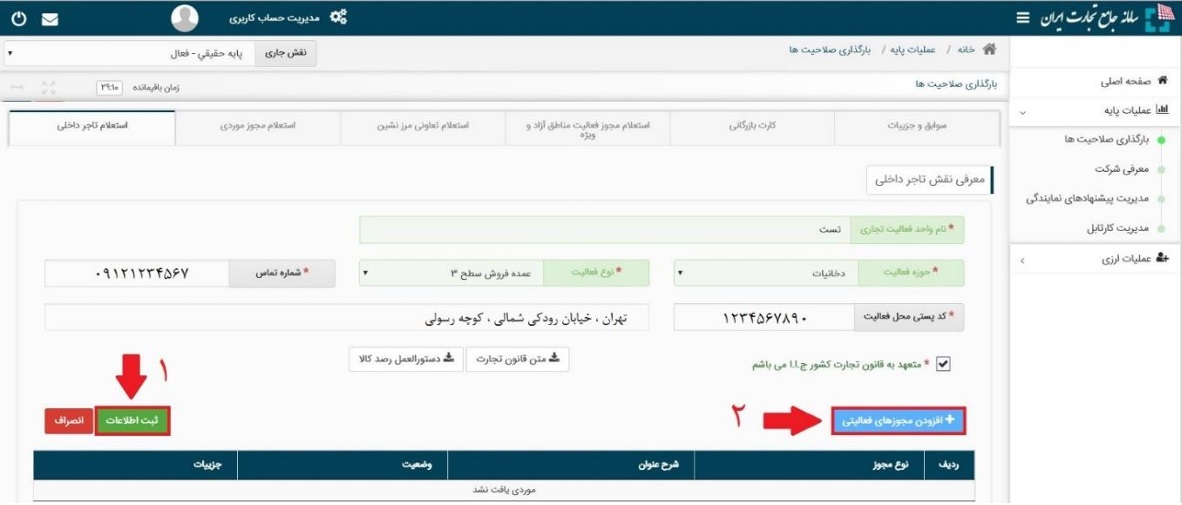
در صفحه «معرفی نقش تاجر داخلی»، اطلاعات واحد تجاری خود را کامل کنید. فیلد «نام واحد فعالیت تجاری» در واقع عنوان رسمی کسب‌وکار شماست. تمام مبادلات بعدی در سامانه براساس همین نام ثبت می‌شود.

اگر مجوز صنفی دارید، مجوز خود را بارگذاری کنید؛ در غیر این صورت، مستقیماً روی «ثبت اطلاعات» کلیک کنید.

محل بارگذاری مجوزهای فعالیتی

توجه ویژه به فیلد «کد پستی محل فعالیت» داشته باشید. این کد نشانی‌دهنده مکان اصلی کسب‌وکار شماست. اگر در چند نقطه فعالیت دارید، می‌توانید چند نقش تجاری جداگانه ثبت کنید. اما توجه داشته باشید که محل فعالیت لزوماً به معنای محل انبار نیست؛ برای مثال، ممکن است دفتر شما در تهران باشد اما انبارهایتان در شهرهای دیگر قرار داشته باشد.

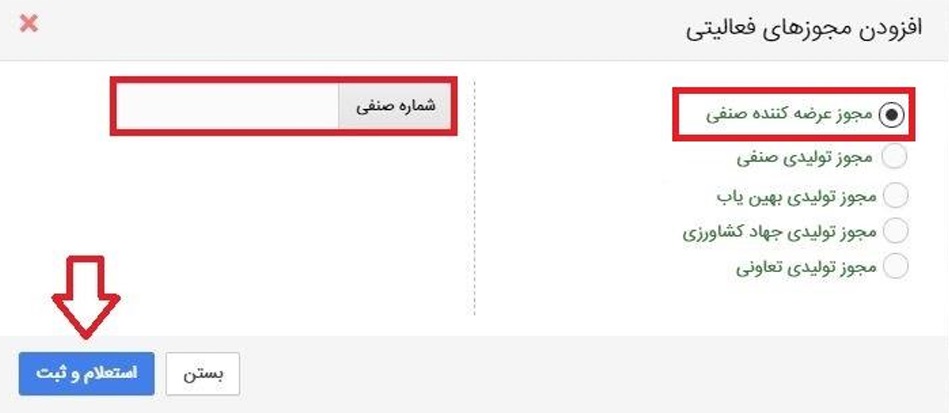
در مرحله بعد، روی «افزودن مجوزهای فعالیتی» کلیک کنید. پنجره جدیدی باز می‌شود. در این پنجره، نوع مجوز را «عرضه‌کننده صنفی» انتخاب کنید، شماره صنفی خود را وارد کرده و سپس دکمه «استعلام و ثبت» را بزنید.

پنجره افزودن مجوزهای فعالیتی و استعلام مجوز صنفی

پس از تأیید اطلاعات، مجوز مورد نظر به نقش تجاری شما اضافه می‌شود.

گام سوم: ثبت انبار

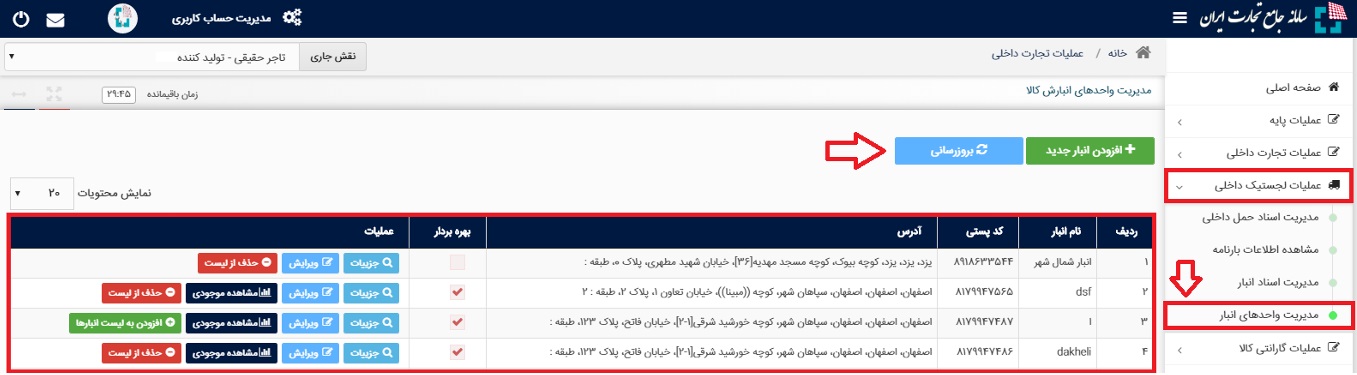
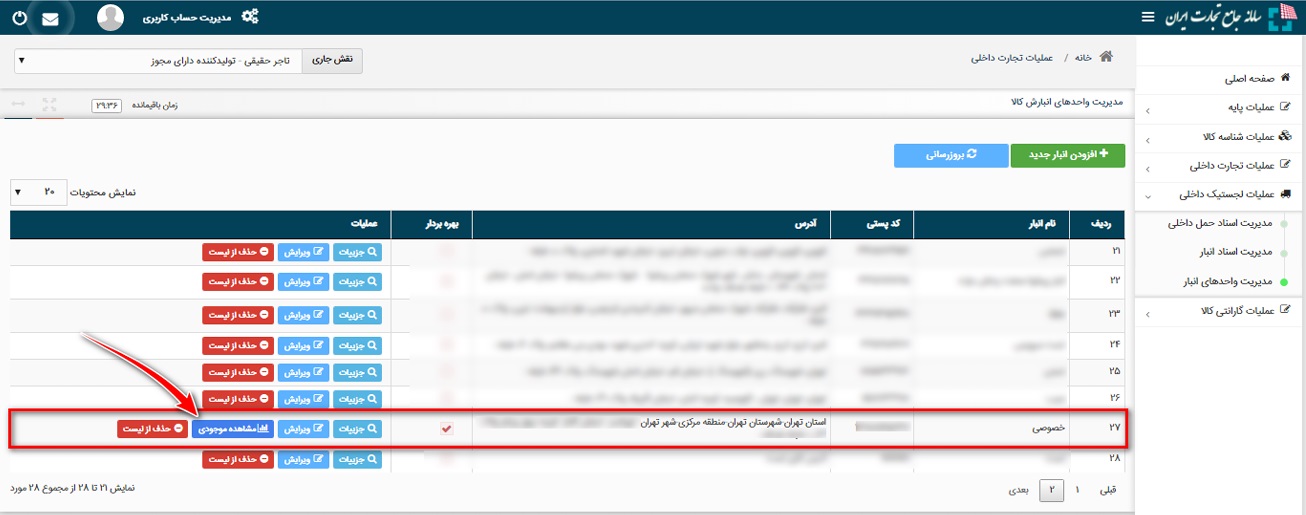
وارد سامانه شوید و یکی از نقش‌های تجارت داخلی خود را انتخاب کنید. سپس از منوی «عملیات لجستیک داخلی»، گزینه «مدیریت واحدهای انبار» را باز کنید. در این بخش، لیست انبارهایی که قبلاً در سامانه انبارها ثبت کرده‌اید، نمایش داده می‌شود.
با کلیک روی دکمه «به‌روزرسانی»، لیست انبارهای شما از سامانه انبارها فراخوانی شده و به‌روز می‌شود. در این لیست می‌توانید نام انبار، کد پستی، آدرس و وضعیت بهره‌برداری را ببینید.

صفحه مدیریت واحدهای انبارش کالا

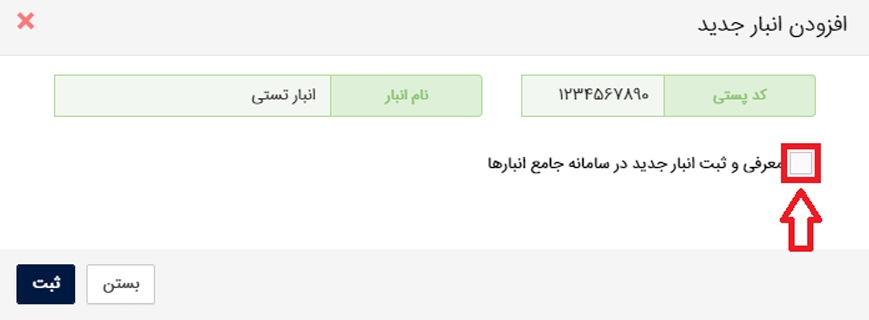
اگر نام انبار شما در این لیست نیست، روی گزینه «افزودن انبار جدید» کلیک کنید. سپس نام انبار تولیدی و کد پستی آن را وارد کرده و استعلام بگیرید.

فرم افزودن مکان جدید

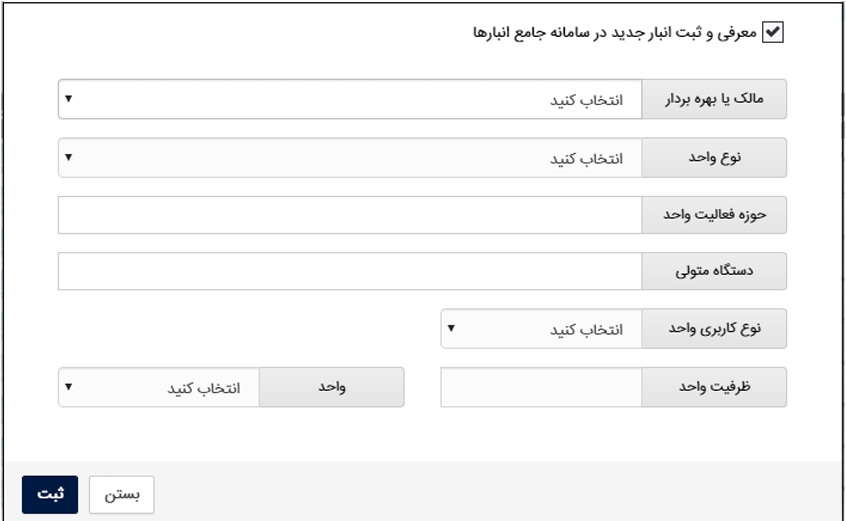
در صورتی که انبار شما اصلاً در سامانه انبارها ثبت نشده، از گزینه «معرفی و ثبت انبار جدید» استفاده کنید. تمام فیلدهای خواسته شده را تکمیل کرده و دکمه «ثبت» را بزنید.

فرم افزودن مکان جدید در سامانه انبارها

پس از ثبت موفق، آن مکان به لیست انبارهای شما اضافه می‌شود. حالا با استفاده از گزینه «افزودن به لیست انبارها»، انبار انتخابی را به لیست انبارهای تجارت داخلی خود اضافه کنید.
نکته : اگر انباری را با دکمه «حذف از لیست» بردارید، فقط از لیست تجارت داخلی حذف می‌شود و از سامانه انبارها پاک نمی‌شود.
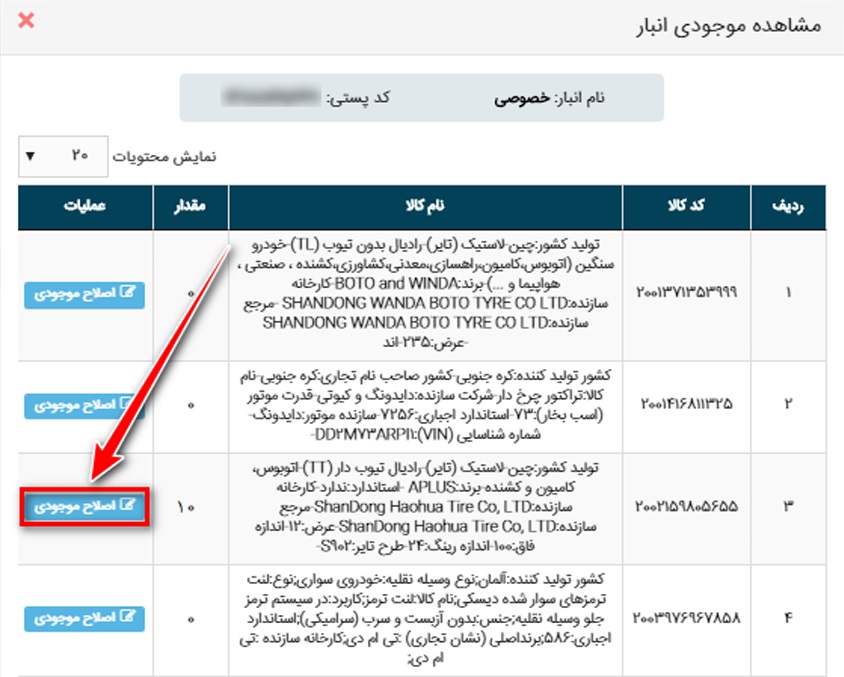
برای یکسان‌سازی موجودی کالا بین سامانه انبارها و سامانه جامع تجارت، در فرم «مشاهده موجودی» روی دکمه «اصلاح موجودی» و سپس «مدیریت واحدهای انبار» کلیک کنید.

فرم یکسان‌سازی موجودی کالا

گام چهارم : تأیید اسناد خرید (از سمت خریدار)

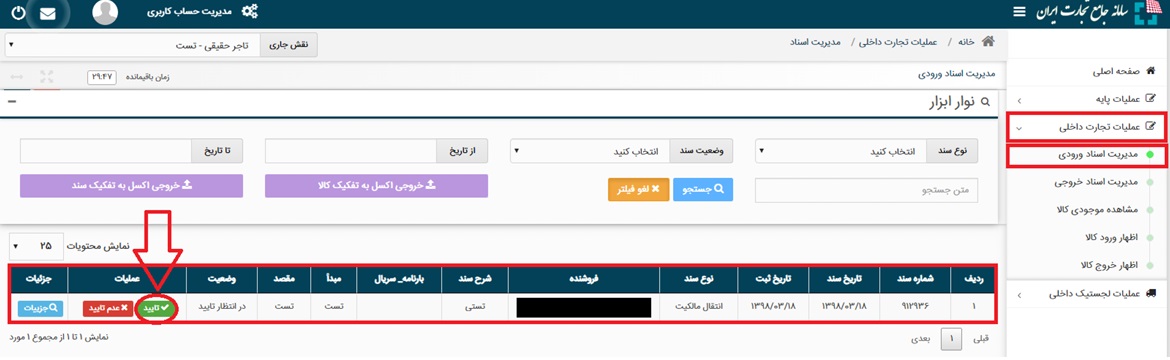
پس از اینکه فروشنده فروش خود را ثبت کرد، نوبت خریدار است که خرید را تأیید یا رد کند. خریدار باید به بخش «مدیریت اسناد ورودی» در کارتابل خود مراجعه کند.

بخش اسناد وارده در کارتابل خریدار

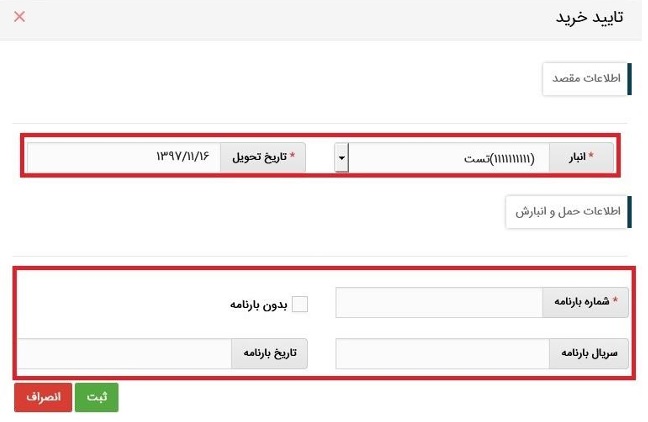
در این بخش، خریدار روی دکمه «تایید» کلیک می‌کند. فرم جدیدی باز می‌شود که از او می‌خواهد انبار مقصد و اطلاعات بارنامه را برای انتقال مکان سند مشخص کند.

فرم تایید خرید سند

نکته مهم : اگر خریدار این انتقال مالکیت را قبول ندارد، می‌تواند کلید «عدم تایید» را در همان بخش اسناد وارده فشار دهد. در این صورت، کالاها به موجودی فروشنده بازگردانده می‌شود و یک رسید جدید کالا برای فروشنده صادر می‌شود.

همچنین فعالان تجاری می‌توانند از طریق کد دستوری #7777*1*4# نیز اسناد خرید را تأیید یا رد کنند.

گام پنجم : اظهار ورود کالا

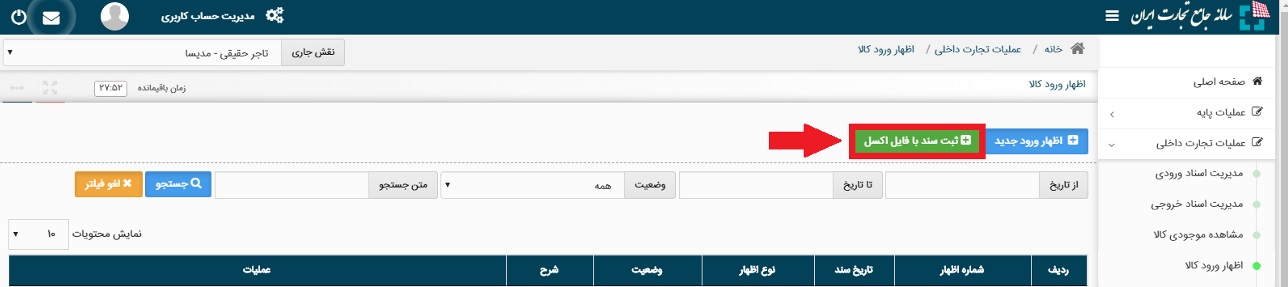
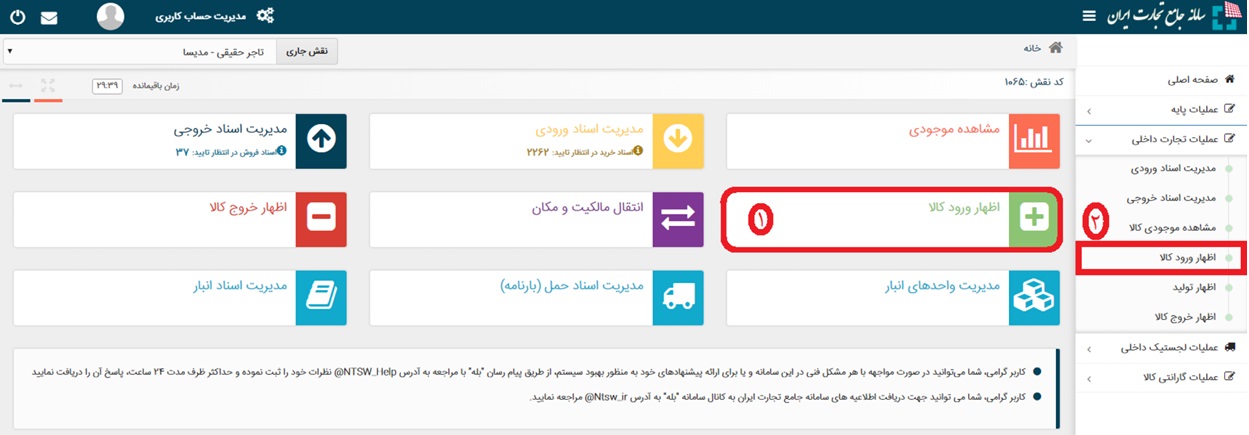
برای اظهار موجودی کالا، ابتدا وارد منوی مربوطه شوید.

نحوه دسترسی به منوی ثبت موجودی کالا

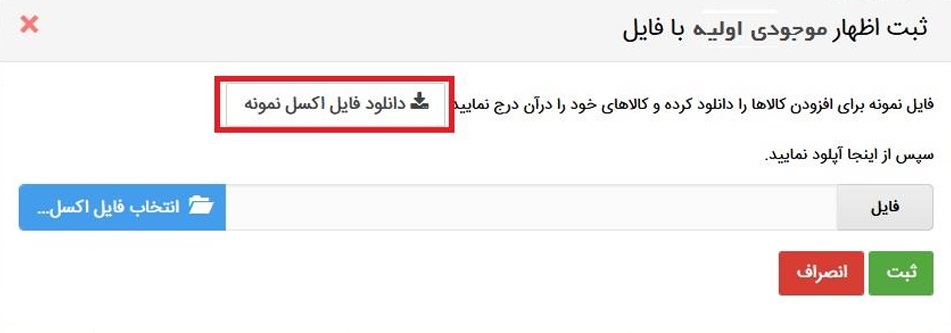
در صفحه «اظهار ورود کالا» دو روش برای اظهار موجودی دارید: استفاده از فایل اکسل بر اساس دستورالعمل نمونه، یا استفاده از فرم اظهار ورود جدید.

صفحه ثبت موجودی با استفاده از فایل اکسل نمونه

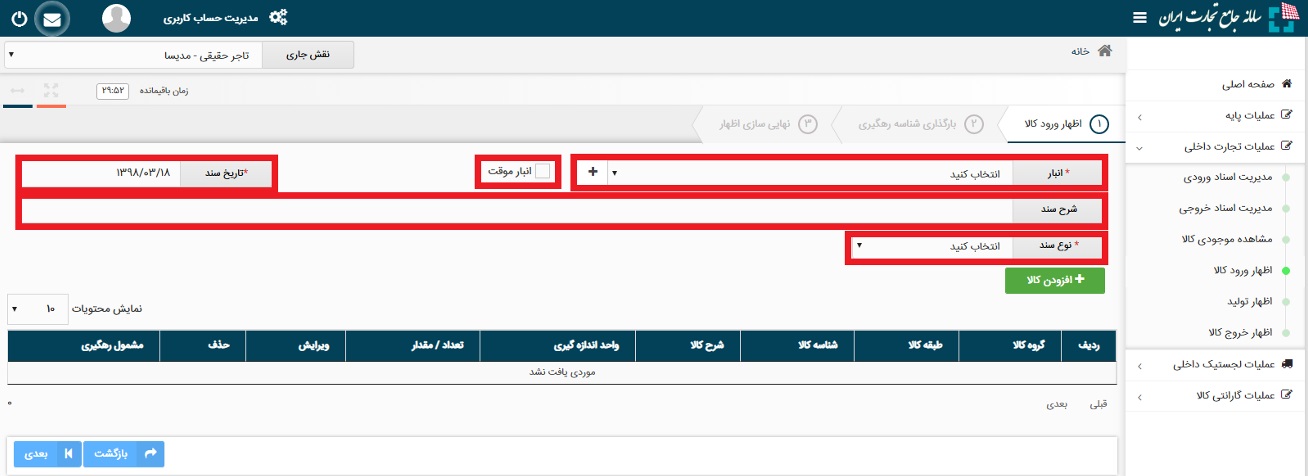
حال اطلاعات پایه را وارد کنید: انبار مورد نظر، تاریخ سند (پیش‌فرض روز جاری است اما قابل تغییر است)، شرح سند (اختیاری) و نوع سند.

تصویر صفحه اظهار

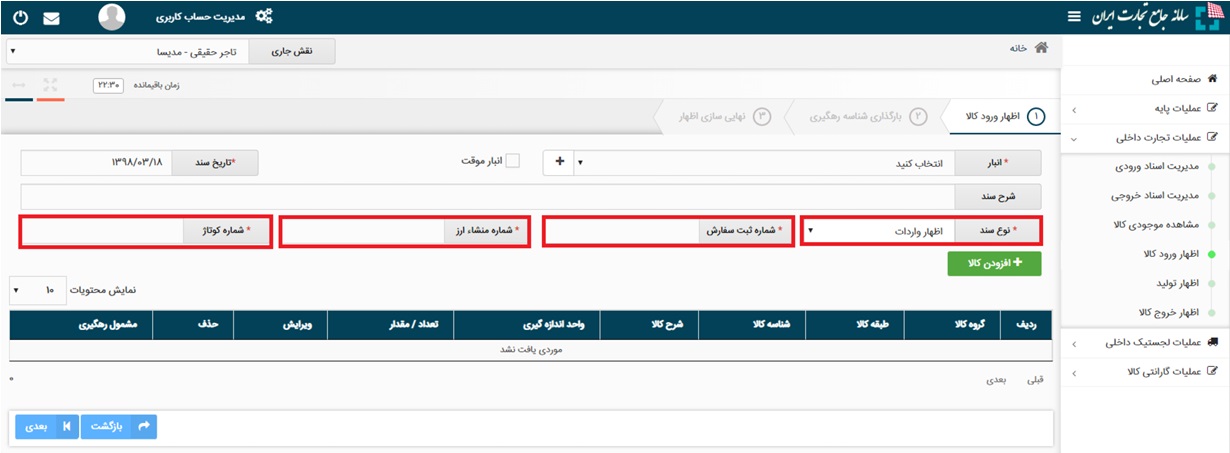
نکته کاربردی : با انتخاب گزینه «انبار موقت» می‌توانید محل کالا را موقتاً تعیین کنید و بعداً وقتی انبار قطعی مشخص شد، آن را اصلاح کنید. پس از انتخاب نوع سند، فیلدهای مرتبط با آن ظاهر می‌شوند. برای مثال اگر نوع سند «اظهار واردات» باشد، باید شماره ثبت سفارش، شماره منشأ ارز و شماره کوتاژ را تکمیل کنید.

فیلدهای مربوط به نوع سند

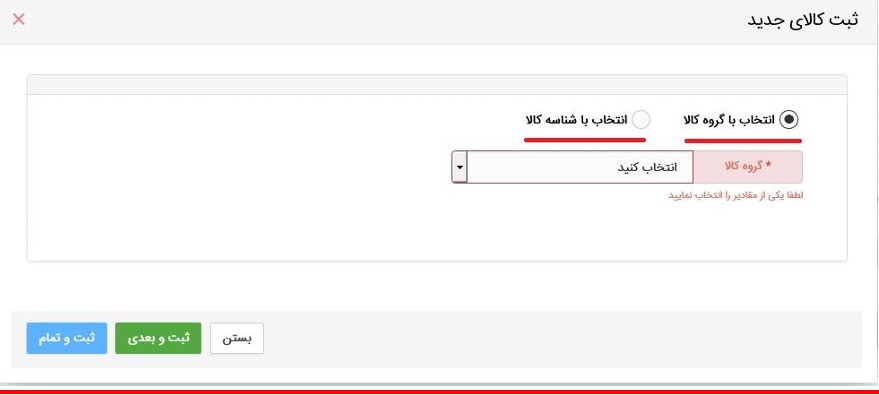
حال نوبت افزودن کالا است. روی دکمه «افزودن کالا» کلیک کنید. دو راه پیش رو دارید:

فرم ثبت کالا

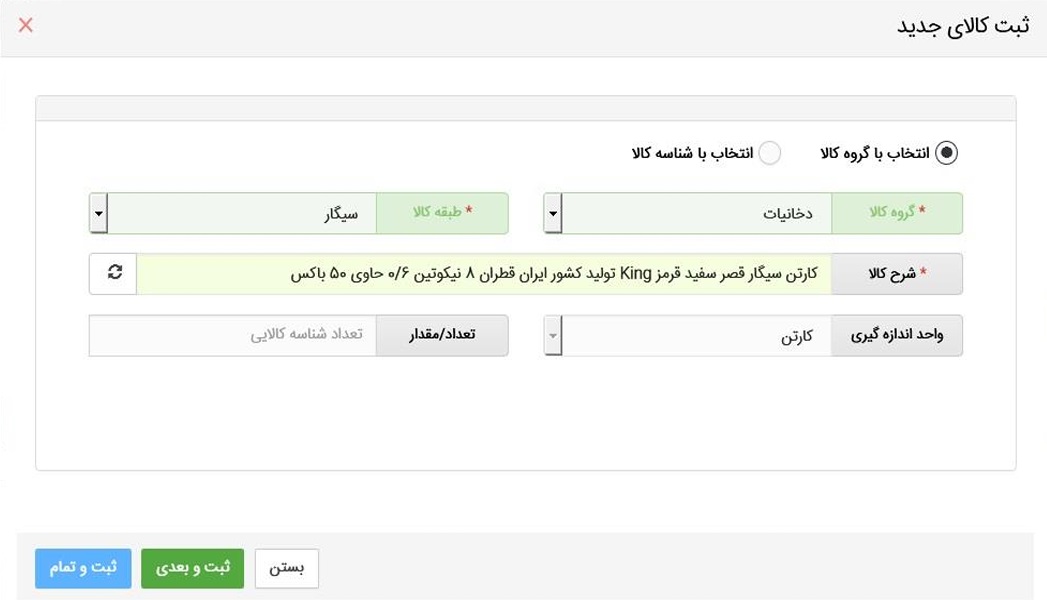
روش اول – اظهار با گروه کالایی:

گروه کالا، طبقه کالا و شناسه کالا را انتخاب کنید، مقدار را وارد کنید. اگر چند کالا دارید، دکمه «ثبت و بعدی» را بزنید و برای آخرین کالا از «ثبت و تمام» استفاده کنید.

انتخاب با گروه کالایی

روش دوم – اظهار با شناسه کالا:

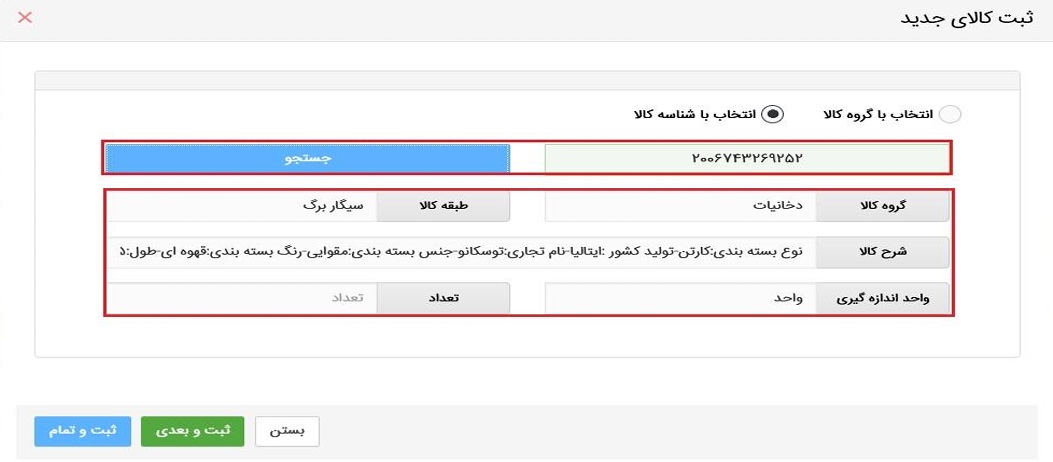
مستقیماً شناسه کالا را وارد کنید و مقدار را تعیین کنید. این روش بسیار سریع‌تر است.

انتخاب با شناسه کالا

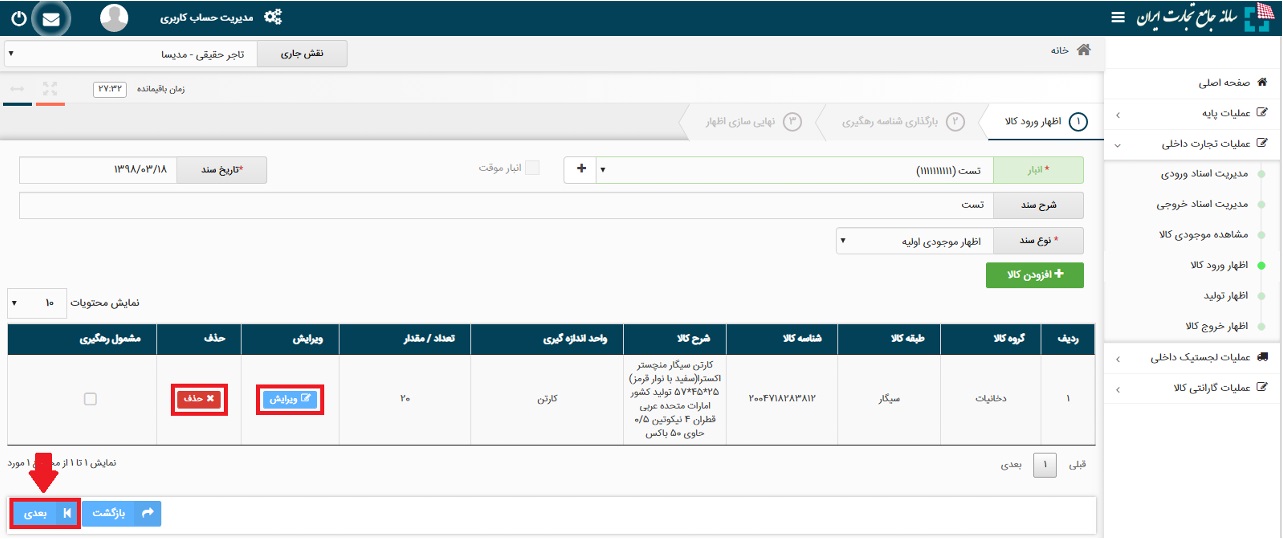
پس از افزودن تمام کالاها، لیست آنها را مشاهده می‌کنید. در این مرحله می‌توانید هر کالا را ویرایش یا حذف کنید. سپس روی دکمه «بعدی» کلیک کنید.

لیست کالاهای افزوده شده به اظهار موجودی کالا

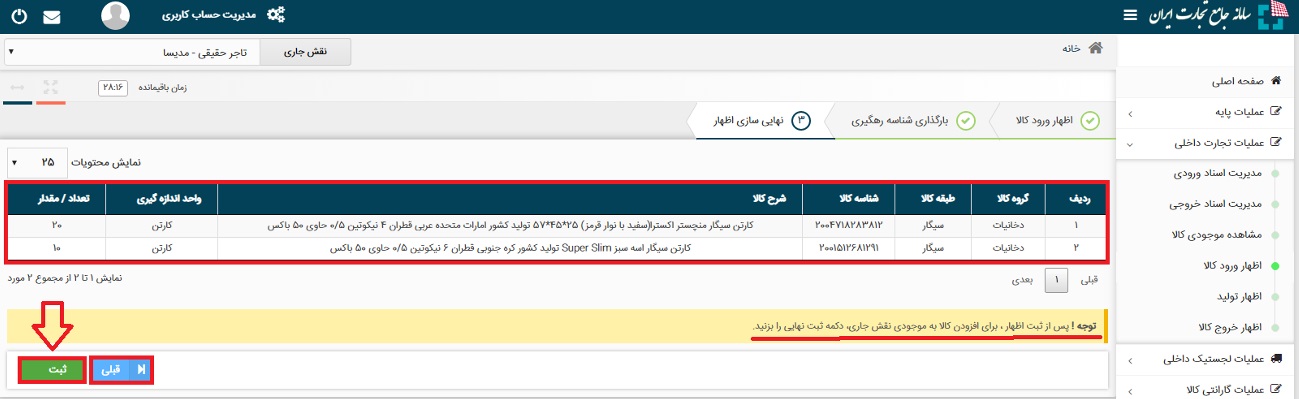
حال وارد ویزارد «نهایی‌سازی اظهار» می‌شوید. در صورت نیاز به ویرایش، با دکمه «قبلی» به گام قبل بازگردید.

ویزارد نهایی اظهار موجودی

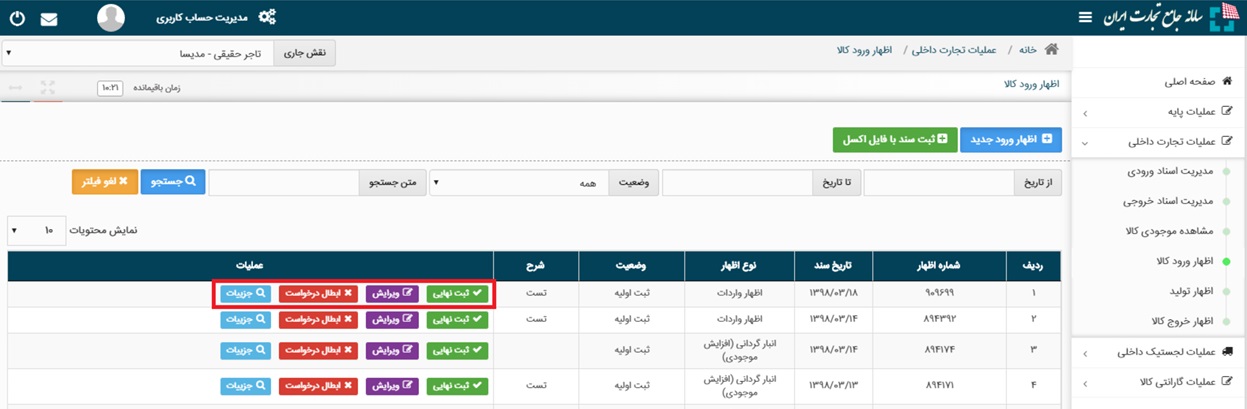
پس از ثبت اولیه، در صفحه «ثبت اظهار» ردیفی با وضعیت «ثبت اولیه» مشاهده می‌کنید. چهار گزینه دارید:

ثبت نهایی اظهار موجودی

روی «ثبت نهایی» کلیک کنید. با این کار، تمام کالاهای موجود در اظهار به انبار انتخابی شما اضافه می‌شوند و وضعیت اظهار به «تایید شده» تغییر می‌کند.

گام ششم: ثبت انتقال مالکیت

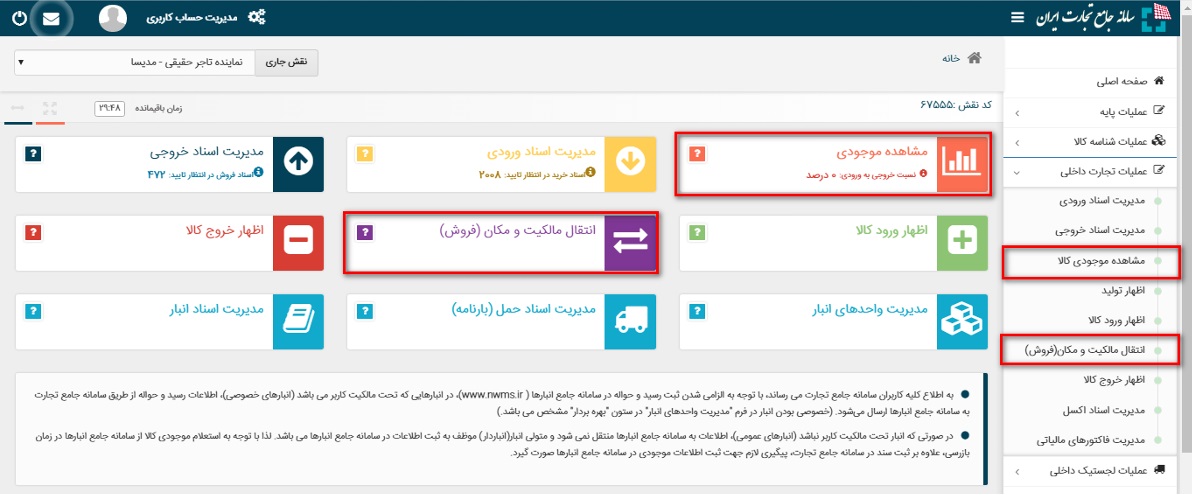
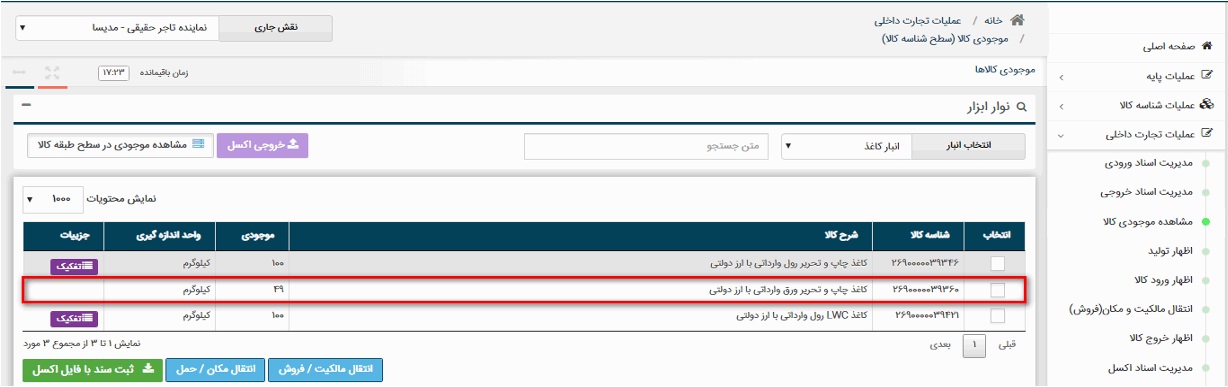
پس از ورود به سامانه و انتخاب نقش تجارت داخلی، از طریق دسترسی سریع یا از منوی «عملیات تجارت داخلی»، گزینه «مشاهده موجودی کالا» یا «انتقال مالکیت/فروش» را انتخاب کنید.
صفحه موجودی کالا در سطح گروه کالایی

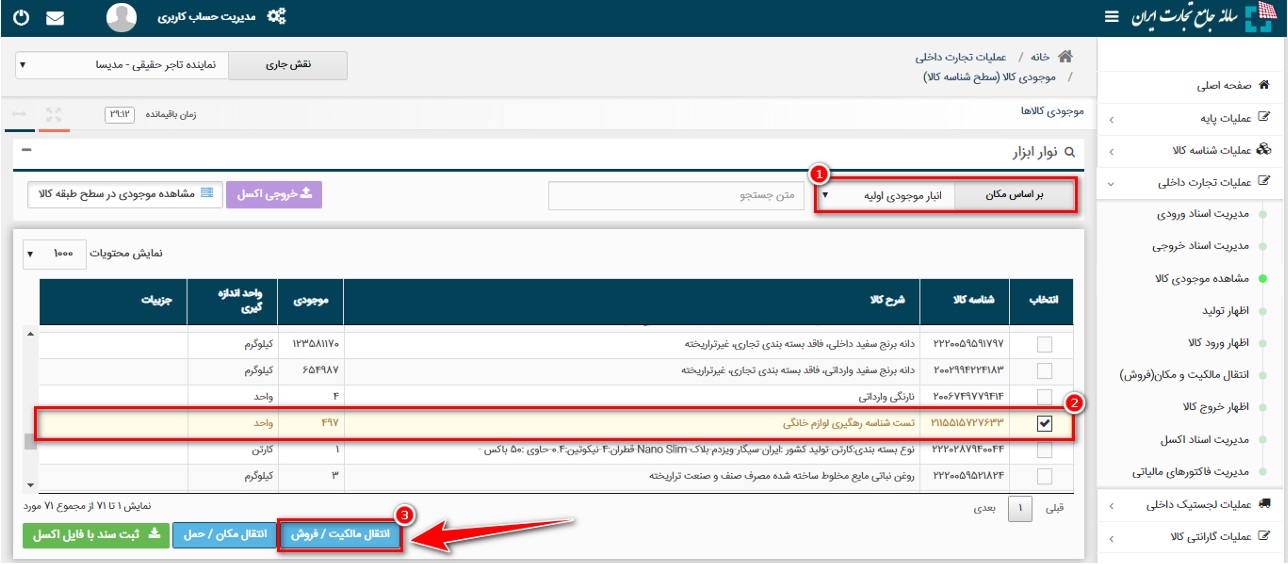
در صفحه مشاهده موجودی، کالاها در سطح شناسه کالا و شرح تجاری نمایش داده می‌شوند. می‌توانید براساس مکان انبار، موجودی را فیلتر کنید.

صفحه جزئیات موجودی کالا

کالاهای مورد نظر برای فروش را انتخاب کرده و روی دکمه «انتقال مالکیت/فروش» کلیک کنید.

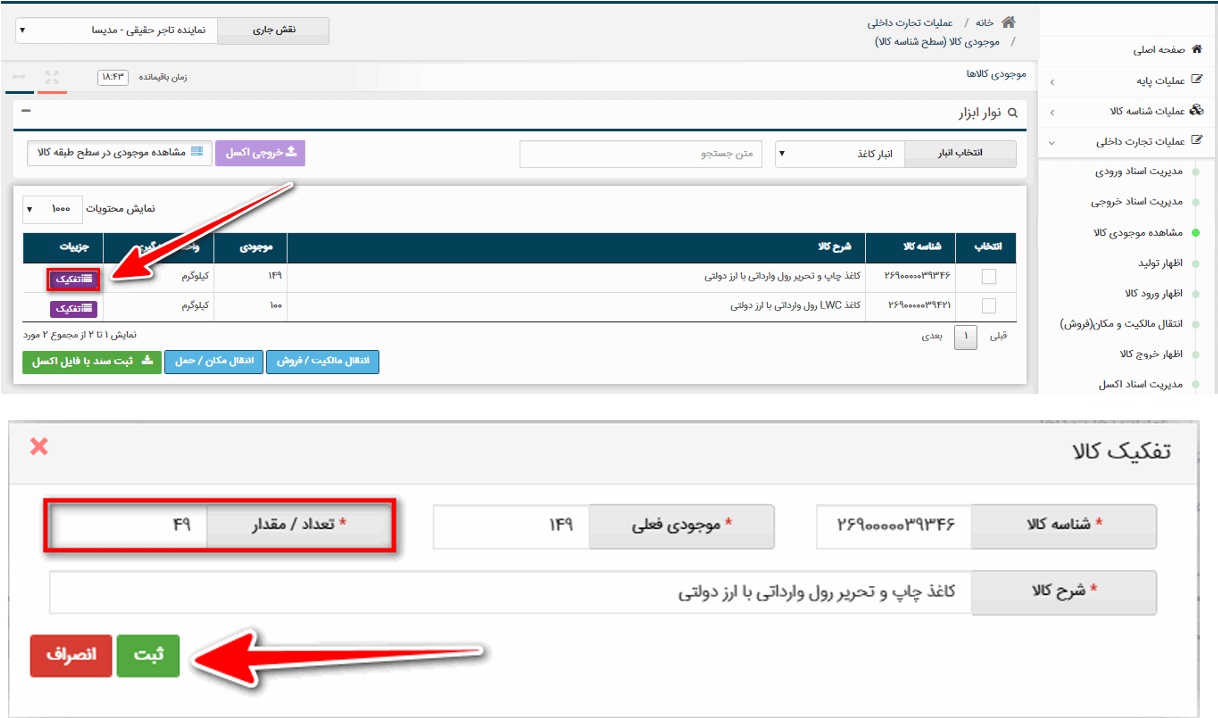
نکته تفکیک بسته‌بندی

اگر نوع بسته‌بندی کالای شما تغییر کرده است (مثلاً از رول به ورق یا از کارتن به قراصه)، از گزینه «تفکیک» استفاده کنید. تعداد یا مقدار مورد نظر را وارد کرده و روی «ثبت» کلیک کنید. سیستم با توجه به ضریب تبدیل، موجودی جدید را با بسته‌بندی جدید در همان انبار ایجاد می‌کند.

فروش به تاجر عضو سامانه

کد ملی خریدار را وارد کنید. اگر خریدار چند نقش تجاری دارد، نقش مناسب را انتخاب کنید. می‌توانید شرح مختصری در فیلد «توضیح» وارد کنید و تاریخ سند را تغییر دهید. اگر می‌خواهید همزمان محل انبار کالا را تغییر دهید، تیک «تغییر محل انبارش» را فعال کنید. در غیر این صورت، آن را غیرفعال کنید. سپس مقدار مورد نظر برای انتقال را وارد کرده و روی «ثبت» کلیک کنید.

فرم انتقال مالکیت/فروش به تاجر عضو سامانه

فروش به تاجر غیرعضو

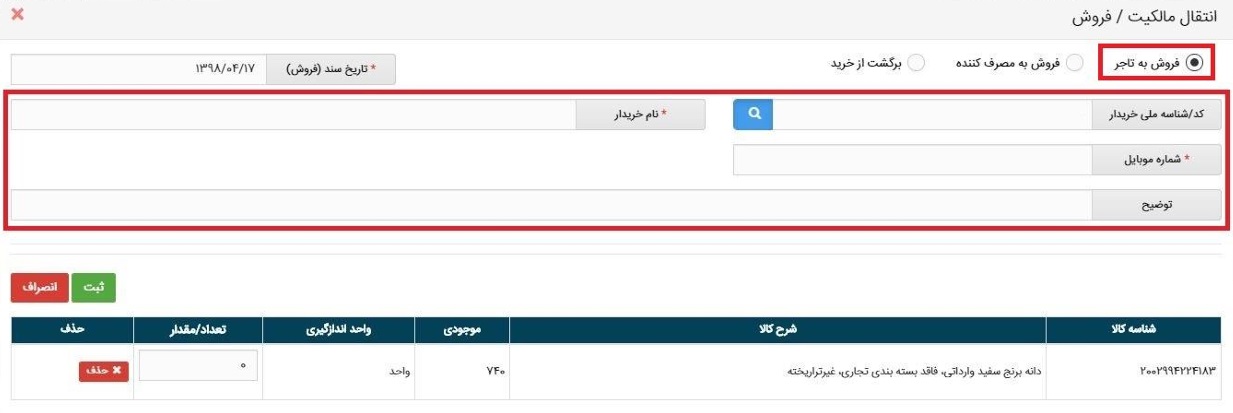
اگر خریدار در سامانه ثبت‌نام نکرده، پس از وارد کردن کد ملی، فرمی باز می‌شود که در آن باید نام و شماره موبایل خریدار را وارد کنید. در این حالت، امکان انتقال مکان وجود ندارد و فقط انتقال مالکیت انجام می‌شود.

فرم انتقال مالکیت/فروش به تاجر غیرعضو

نکته ویژه برای کالاهای دخانی (سیگار) : پس از کلیک روی ثبت، اطلاعات خریدار از سامانه اصناف استعلام می‌شود. اگر خریدار مجوز فعال نداشته باشد یا شماره تماس متعلق به او نباشد، ثبت سند انجام نمی‌شود.

فروش به مصرف‌کننده نهایی

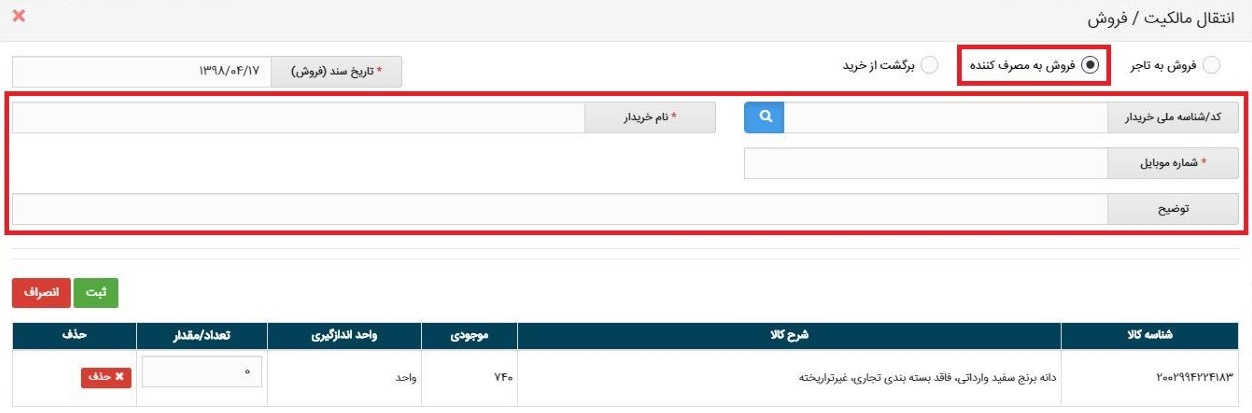
تیک «فروش به مصرف‌کننده» را بزنید. نام، شماره تماس و قیمت را وارد کنید. وارد کردن کد ملی در این حالت اختیاری است.

فرم انتقال مالکیت/فروش به مصرف‌کننده نهایی

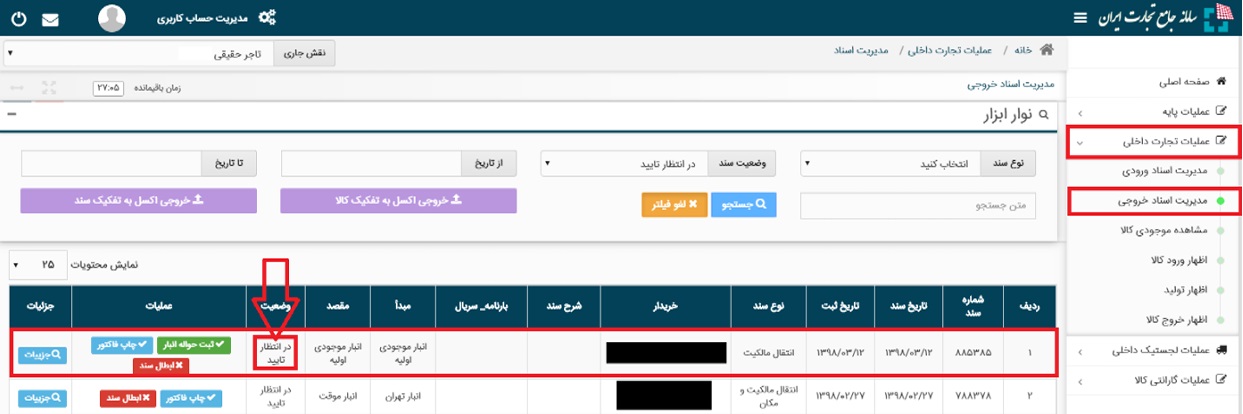
پس از ثبت سند، در منوی «عملیات تجارت داخلی» و بخش «مدیریت اسناد خروجی»، سندی با وضعیت «در انتظار تایید» ایجاد می‌شود.

وضعیت سند انتقال مالکیت در بخش مدیریت اسناد خروجی

خطای «موجودی کافی نیست»

اگر هنگام ثبت سند با این خطا مواجه شدید، به فرم «مدیریت واحدهای انبار» بروید و در بخش «مشاهده موجودی»، اقدام به اصلاح موجودی کنید.

مشاوره امور گمرکی ، واردات و ترخیص کالا

برای دریافت هر گونه مشاوره در خصوص امور گمرکی با تیم حرفه ای رایکا در تماس باشید.

دیدگاهتان را بنویسید

نشانی ایمیل شما منتشر نخواهد شد. بخش‌های موردنیاز علامت‌گذاری شده‌اند *