بخش اول: اخذ نقش تولیدی

۱: ورود به سامانه

برای شروع، به وب‌سایت www.ntsw.ir مراجعه کنید. از منوی بالای صفحه، گزینه «ورود» را انتخاب کنید.

تصویر صفحه محل ورود به سامانه جامع تجارت

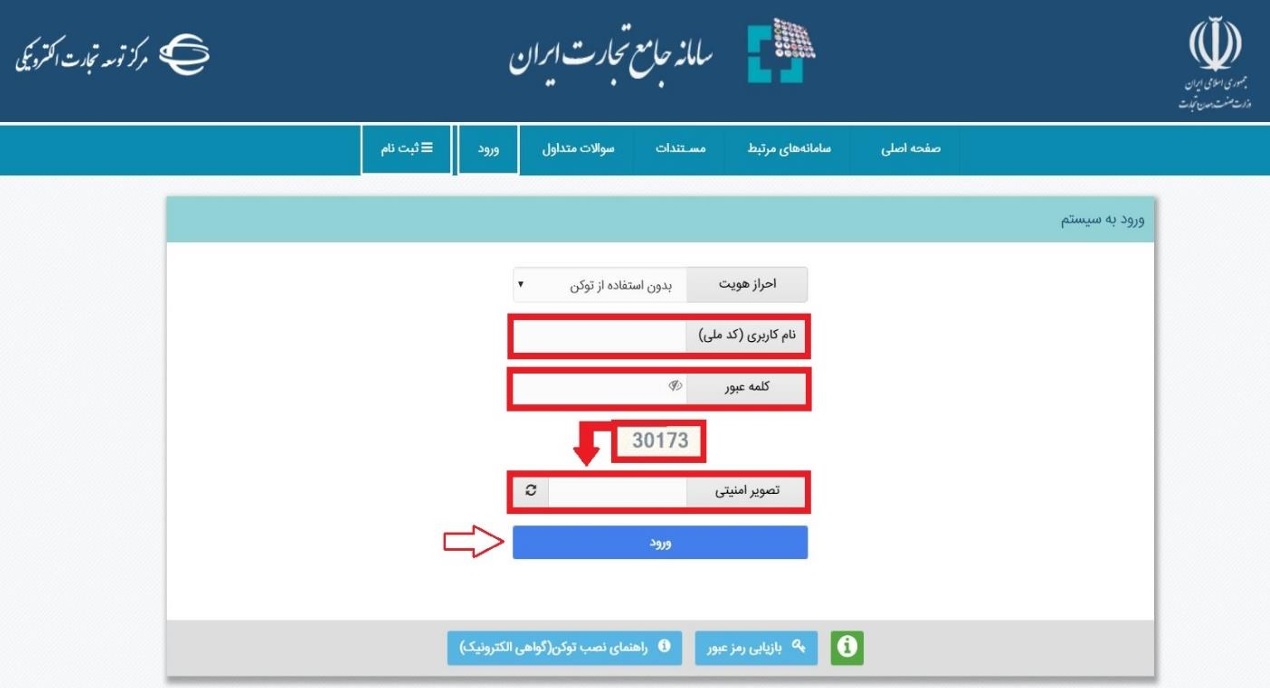
در صفحه ورود، فیلدهای «نام کاربری (کد ملی)»، «کلمه عبور» و «تصویر امنیتی» را تکمیل کرده و روی دکمه «ورود» کلیک کنید.

تصویر صفحه ورود به سامانه جامع تجارت

نکته : اگر پیش‌تر ثبت‌نام نکرده‌اید، از گزینه «ثبت نام» در منوی بالا استفاده کرده و مطابق راهنما، نام کاربری و رمز عبور دریافت کنید.

۲: انتخاب نقش

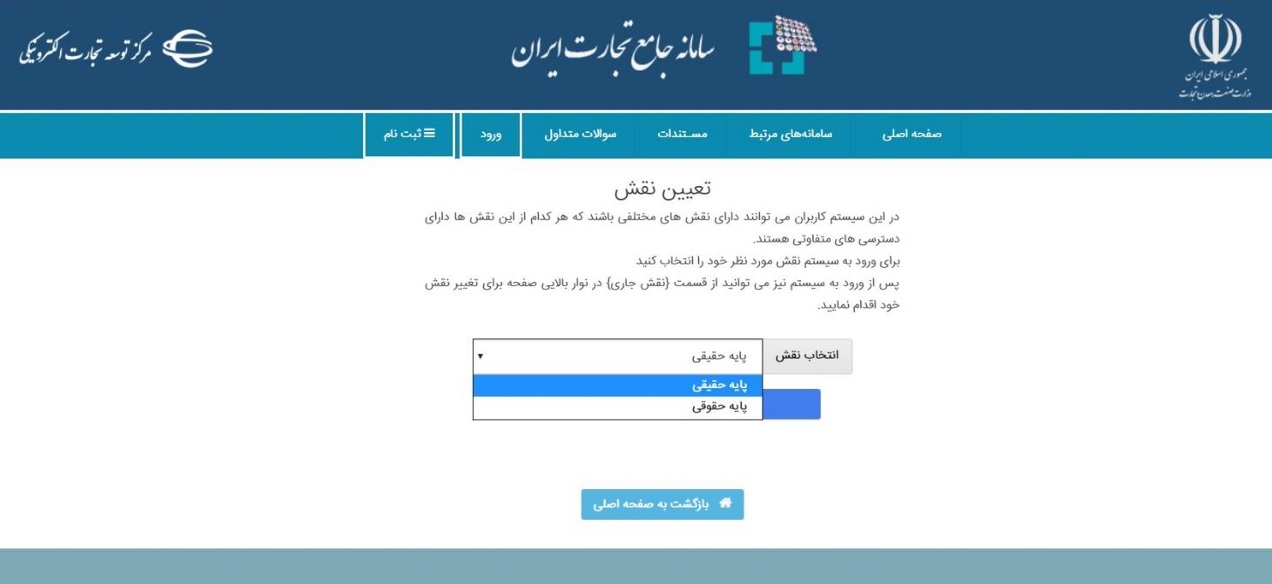
پس از ورود، صفحه تعیین نقش نمایش داده می‌شود. بسته به نوع شخصیت حقوقی یا حقیقی، یکی از گزینه‌های «پایه حقیقی» یا «پایه حقوقی» را انتخاب کنید.

تصویر صفحه انتخاب نقش در سامانه جامع تجارت
نکته : نقش پایه حقوقی فقط پس از معرفی شرکت در سامانه قابل مشاهده خواهد بود.

۳: بارگذاری صلاحیت‌ها

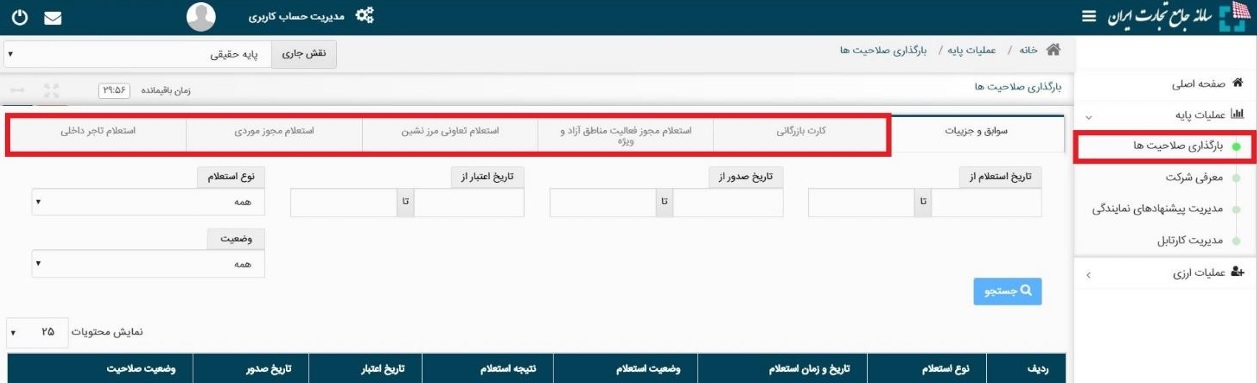
از منوی سمت راست، بخش «عملیات پایه» و سپس «بارگذاری صلاحیت‌ها» را انتخاب کنید.

تصویر صفحه بارگذاری صلاحیت‌ها

در این صفحه، ۵ زبانه مشاهده می‌کنید: سوابق و جزئیات، استعلام کارت بازرگانی، استعلام تعاونی مرزنشین، استعلام مجوز موردی و استعلام تاجر داخلی.

۴: ثبت واحد تجاری

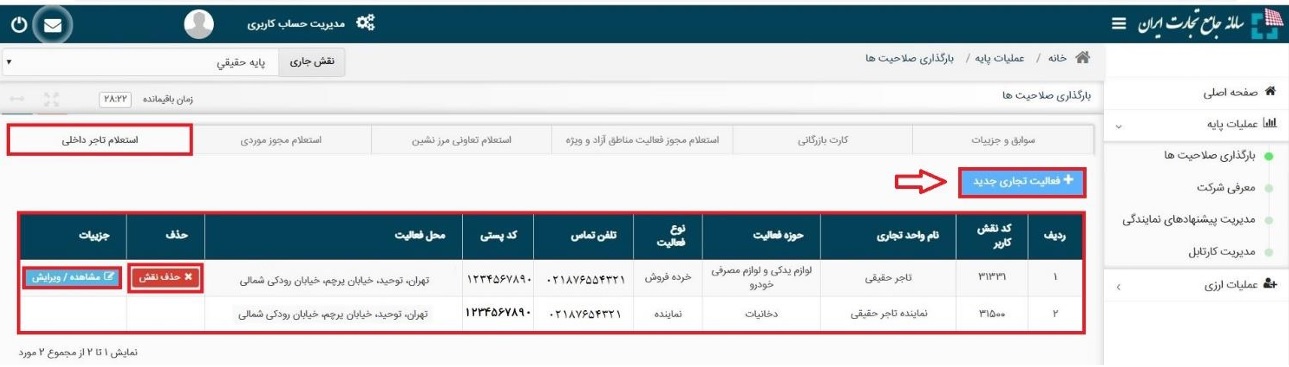
زبانه «استعلام تاجر داخلی» را انتخاب کنید. در این صفحه، لیست واحدهای تجاری ثبت‌شده خود را مشاهده می‌کنید. برای ثبت واحد جدید، روی دکمه «فعالیت تجاری جدید» کلیک کنید.

تصویر صفحه استعلام تاجر داخلی

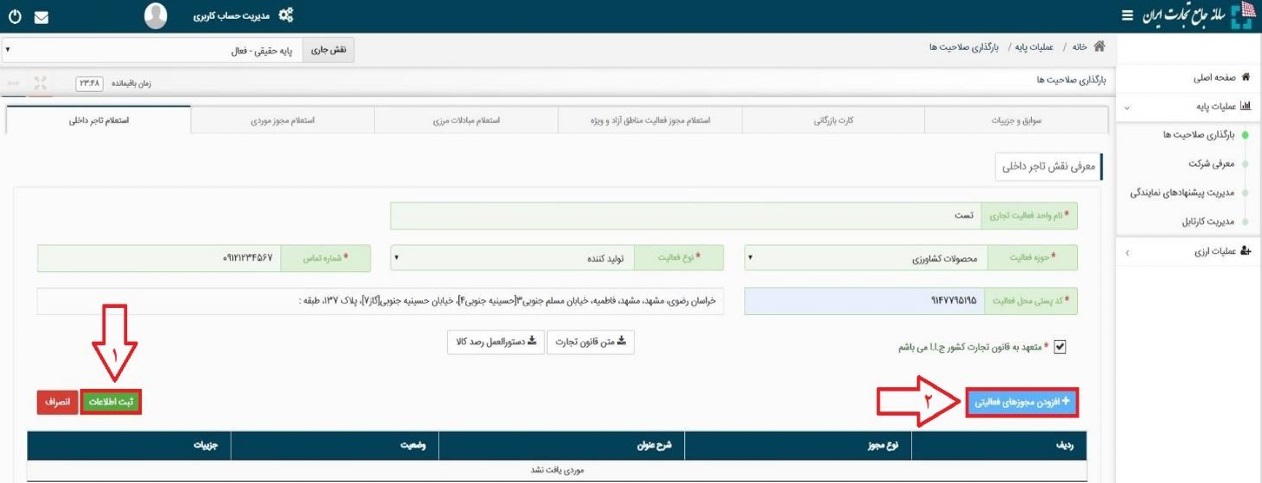
در صفحه «معرفی نقش تاجر داخلی»، اطلاعات واحد تجاری خود را تکمیل کنید. اگر مجوز تولیدی دارید، طبق توضیحات بخش بعدی اقدام کنید؛ در غیر این صورت، روی «ثبت اطلاعات» کلیک کنید.

تصویر محل بارگذاری مجوزهای فعالیتی

نکته مهم : در بخش «نوع فعالیت»، گزینه «تولیدکننده» را انتخاب کنید.

۵: استعلام مجوز تولیدی

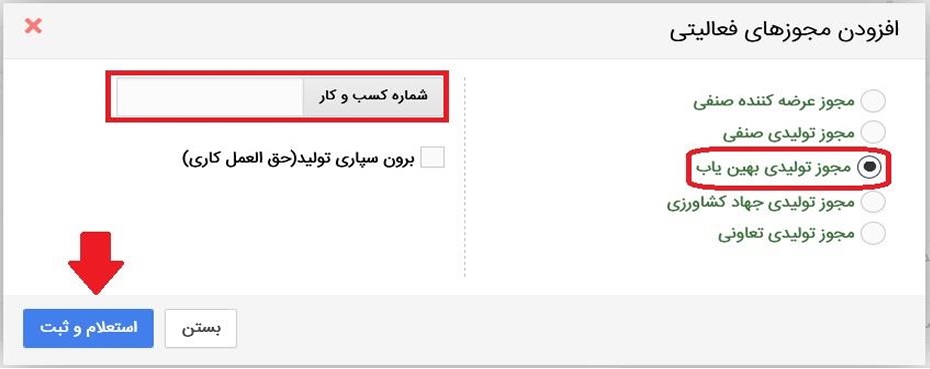
روی «افزودن مجوزهای فعالیتی» کلیک کنید. در پنجره بازشده، نوع مجوز را «تولیدی بهین‌یاب» انتخاب کرده و «شناسه کسب‌وکار» خود را وارد کنید. سپس دکمه «استعلام و ثبت» را بزنید.

تصویر پنجره افزودن مجوزهای فعالیتی و استعلام آن

بخش دوم – مدیریت انبارها

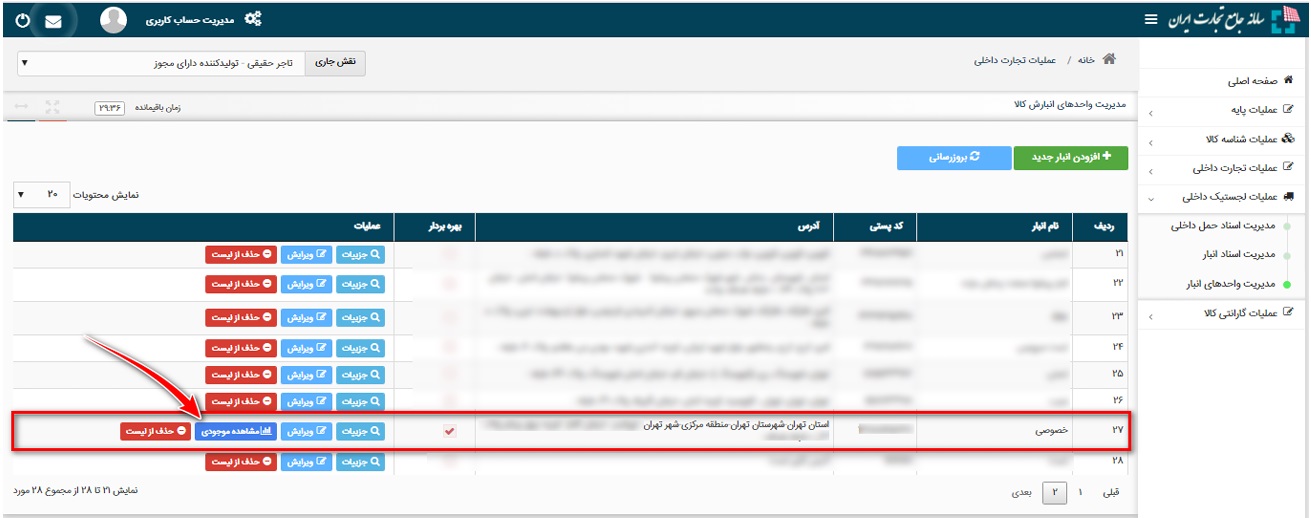
پس از انتخاب نقش تجارت داخلی، از منوی «عملیات لجستیک داخلی»، زیرمنوی «مدیریت واحدهای انبار» را باز کنید. لیست انبارهای ثبت‌شده شما در سامانه انبارها نمایش داده می‌شود.

صفحه مدیریت واحدهای انبارش کالا

با کلیک روی «به‌روزرسانی»، لیست از سامانه انبارها فراخوانی شده و به‌روز می‌شود. در این لیست، نام انبار، کد پستی، آدرس و وضعیت بهره‌بردار قابل مشاهده است.

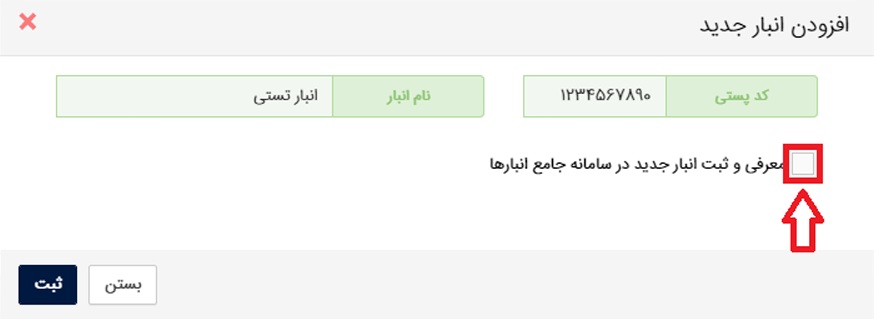
اگر انبار شما در لیست نیست، روی گزینه «افزودن انبار جدید» کلیک کنید. نام انبار تولیدی و کد پستی آن را وارد کرده و استعلام بگیرید.

فرم افزودن مکان جدید

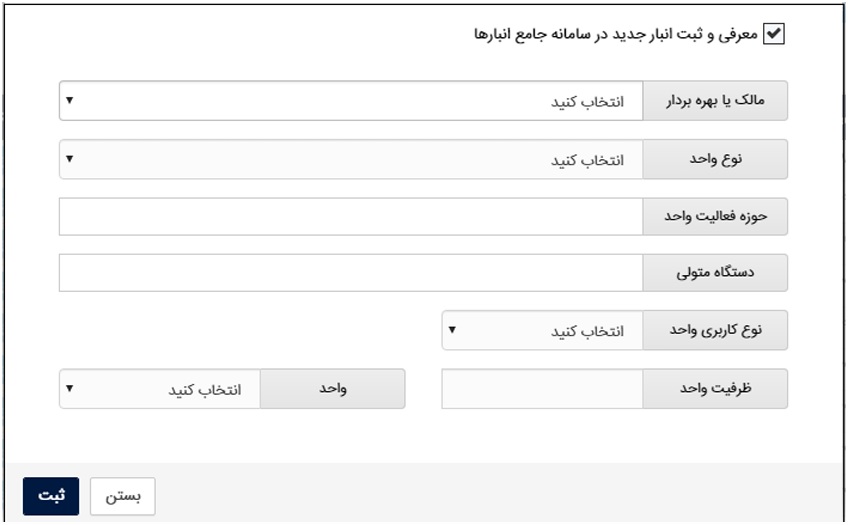
برای ثبت انبار کاملاً جدید در سامانه انبارها، از گزینه «معرفی و ثبت انبار جدید» استفاده کنید. تمام فیلدها را تکمیل کرده و روی «ثبت» کلیک کنید.

فرم افزودن مکان جدید در سامانه انبارها

در ستون «جزئیات»، می‌توانید اطلاعات انبار را مشاهده یا ویرایش کنید. نام جدید انبار فقط در سامانه جامع تجارت تغییر می‌کند و در سامانه انبارها ثابت می‌ماند.
با گزینه «افزودن به لیست انبارها»، انبار مورد نظر را به لیست انبارهای خود برای مواردی مانند موجودی کالا، اظهار موجودی و اظهار تولید (در صورت بهره‌بردار بودن) اضافه کنید.

همچنین با دکمه «حذف از لیست» (در صورت نداشتن موجودی)، می‌توانید انبار را فقط از لیست تجارت داخلی حذف کنید؛ این اقدام انبار را از سامانه انبارها پاک نمی‌کند.

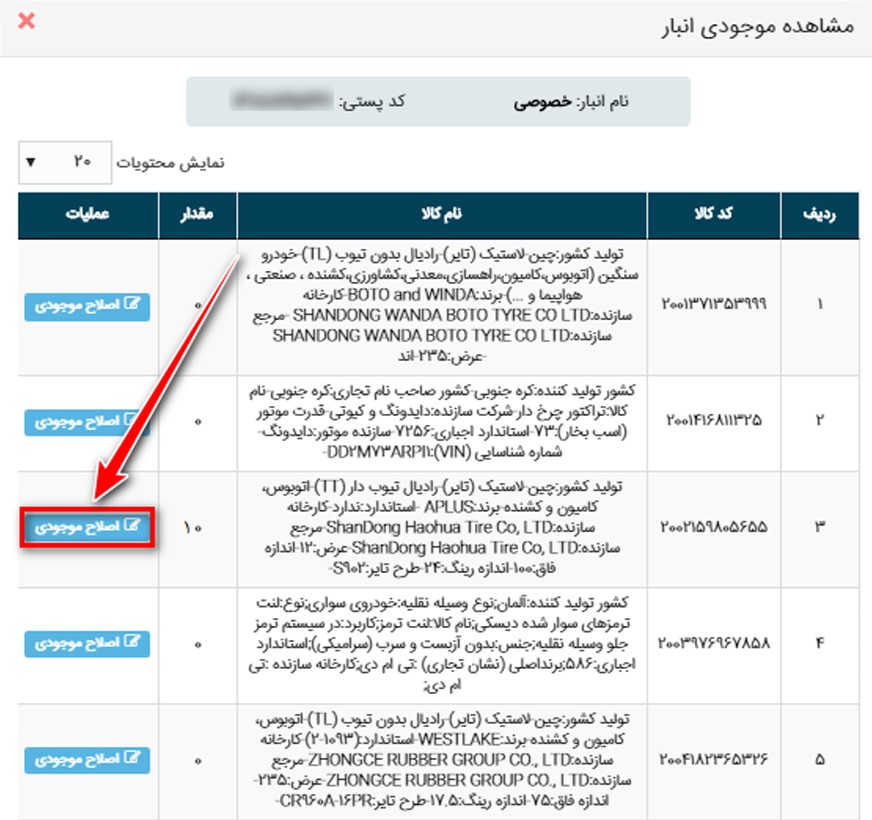
نکته : در انبارهای خصوصی، امکان یکسان‌سازی موجودی کالا، در سامانه جامع انبار و سامانه جامع تجارت با استفاده از دکمه «مشاهده موجودی» در فرم «مدیریت واحدهای انبار» و سپس انتخاب دکمه «اصلاح موجودی» فراهم شده است.

فرم یکسان سازی موجودی کالا

بخش سوم – اظهار ورود کالا

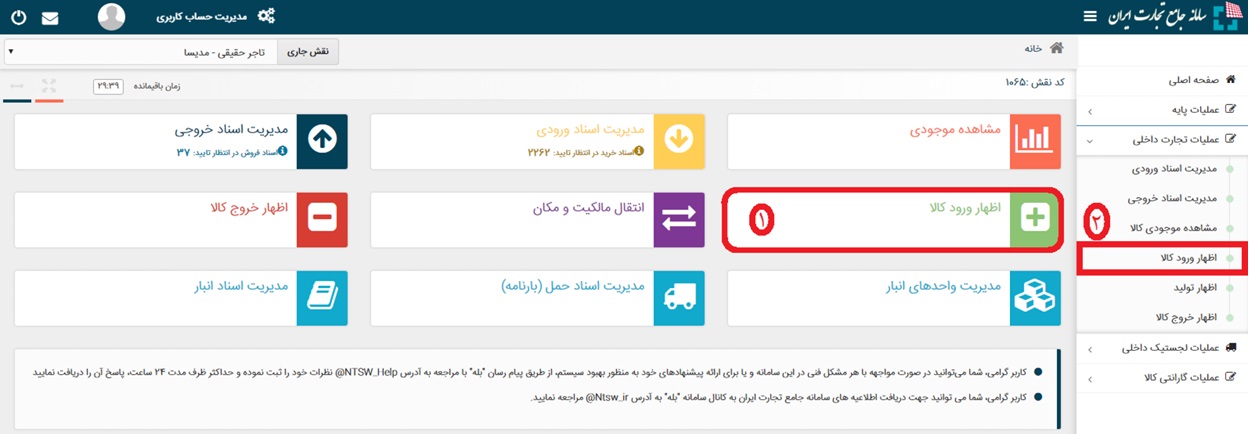
پس از معرفی واحد تجاری و ثبت انبارهای تحت مالکیت خود، با استفاده از نقش تجارت داخلی می‌توانید با استفاده از دسترسی سریع یا از منوی عملیات تجارت داخلی، گزینه «اظهار ورود کالا» را انتخاب نمایید.

نحوه دسترسی به منوی ثبت موجودی کالا

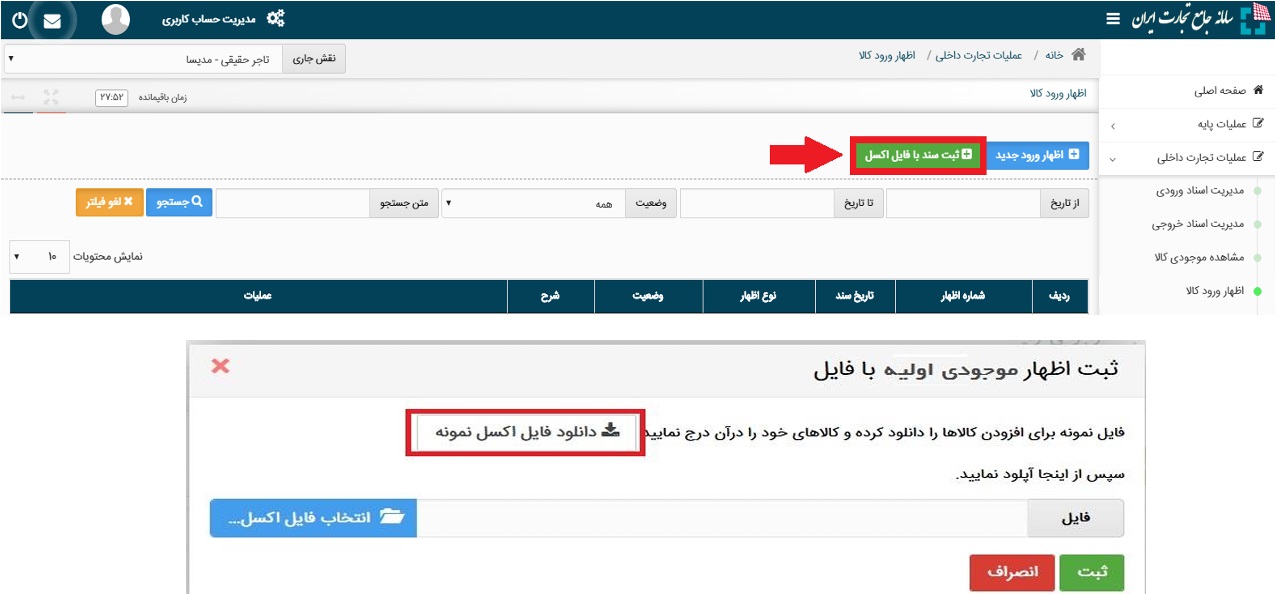
در صفحه «اظهار ورود کالا» می‌توانید لیست سوابق اظهار موجودی کالای خود را مشاهده نموده و اطلاعات آن را ویرایش نمایید و یا به یکی از ۲ روش ذیل اقدام به اظهار موجودی کالا نمایید:

تصویر ثبت موجودی با استفاده از فایل اکسل

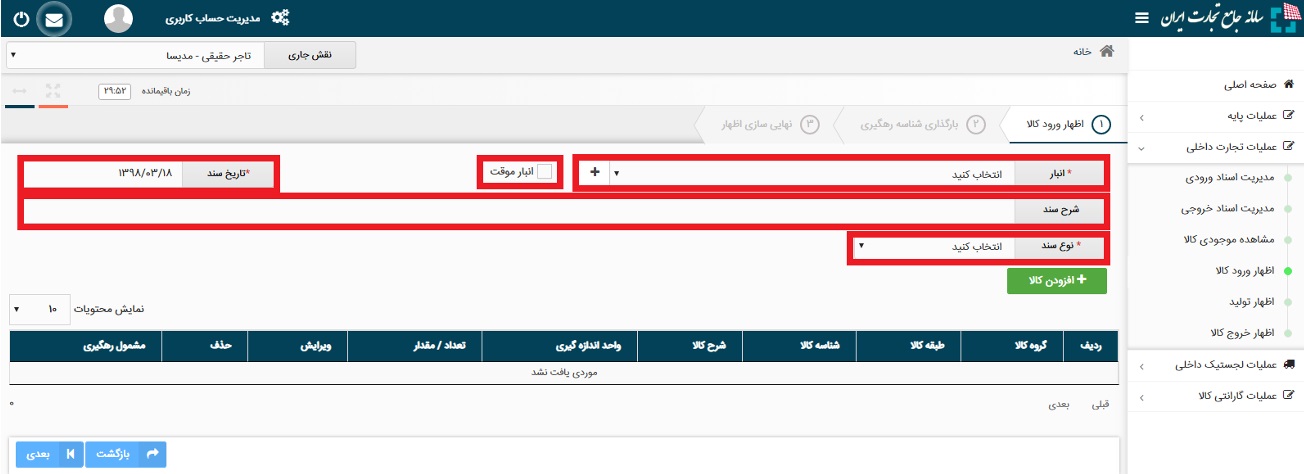
در صفحه اظهار ورود کالا می‌بایست به ترتیب اطلاعات انبار، تاریخ سند، شرح سند (اختیاری) و نوع سند را مشخص نمایید. تاریخ سند به‌صورت پیش‌فرض تاریخ روز انتخاب شده است و قابل تغییر به تاریخ انتخابی کاربر می‌باشد. توضیح یا شرح سند نیز اختیاری است و کاربر می‌تواند متنی کوتاه را برای این قسمت ثبت نماید.

تصویر صفحه اظهار کالا

نکته : با انتخاب گزینه انبار موقت می‌توانید محل انبار کالا را به‌صورت موقت تعیین کنید و زمانی که انبار کالا مشخص شد نسبت به انتخاب انبار صحیح، اقدام کنید.

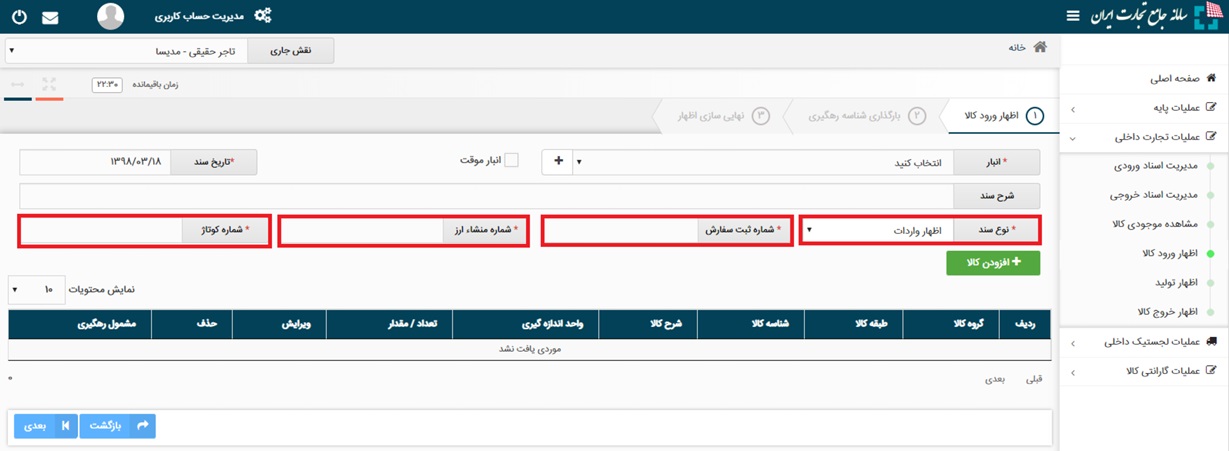
پس از انتخاب نوع سند، لازم است فیلدهای مربوط به آن تکمیل گردد. به‌طور مثال با انتخاب نوع سند اظهار واردات، می‌بایست اطلاعات شماره ثبت سفارش، شماره منشأ ارز و شماره کوتاژ تکمیل گردد.

فیلدهای مربوط به نوع سند

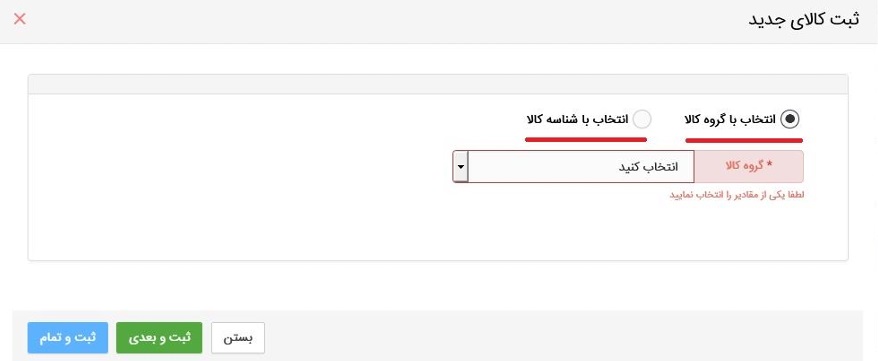
پس از انتخاب نوع سند و کلیک بروی «افزودن کالا» می‌توانید به ۲ روش انتخاب با گروه کالا یا شناسه کالا اقدام به ثبت موجودی نمایید.

تصویر فرم ثبت کالا

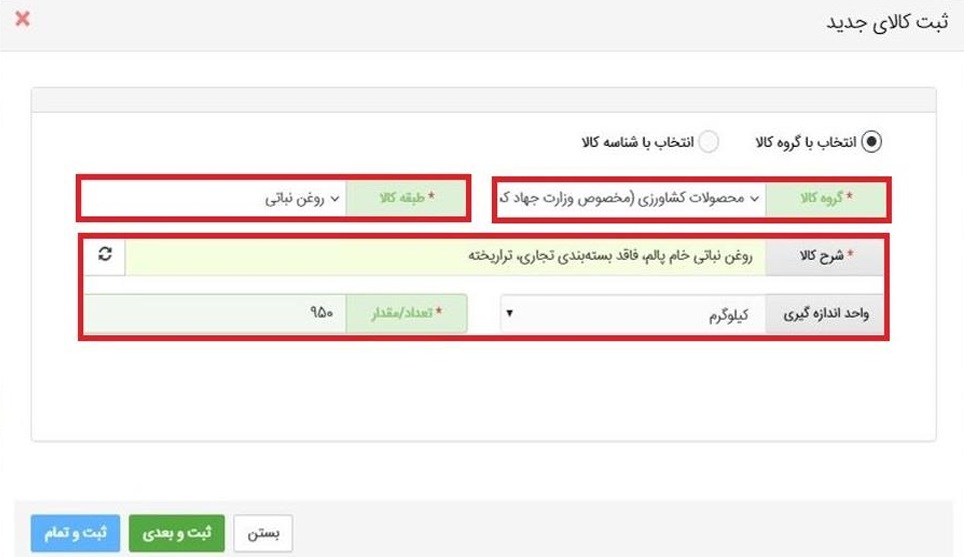
در روش اظهار با گروه کالایی پس از تعیین گروه کالا، طبقه کالا و شناسه کالای مورد نظر و تعیین فیلد مقدار، در صورتیکه می‌خواهید شناسه‌های دیگری را نیز اضافه نمایید بر روی دکمه «ثبت و بعدی» کلیک نمایید؛ با این کار کالای اول ثبت شده و می‌توانید کالاهای بعدی را وارد و ثبت نمایید و در هنگام ثبت آخرین کالا بر روی دکمه «ثبت و تمام» کلیک نمایید.

انتخاب با گروه کالایی

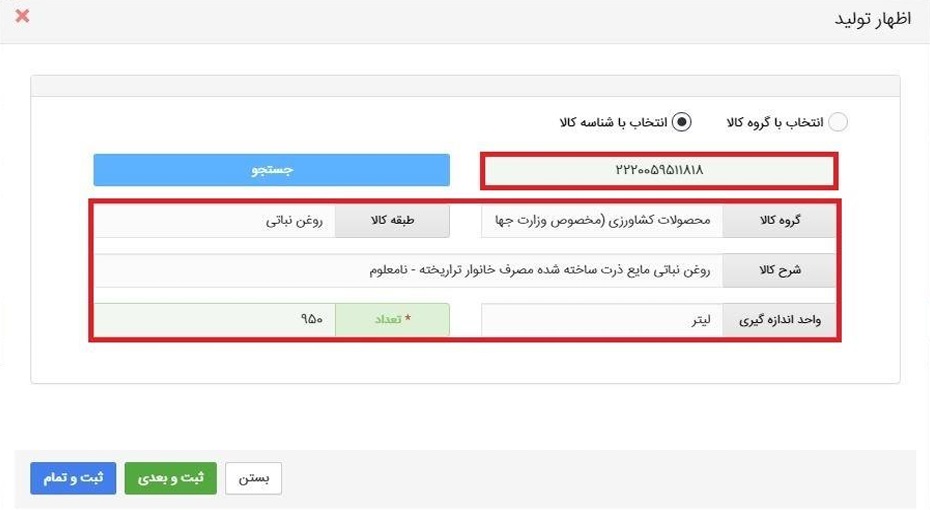
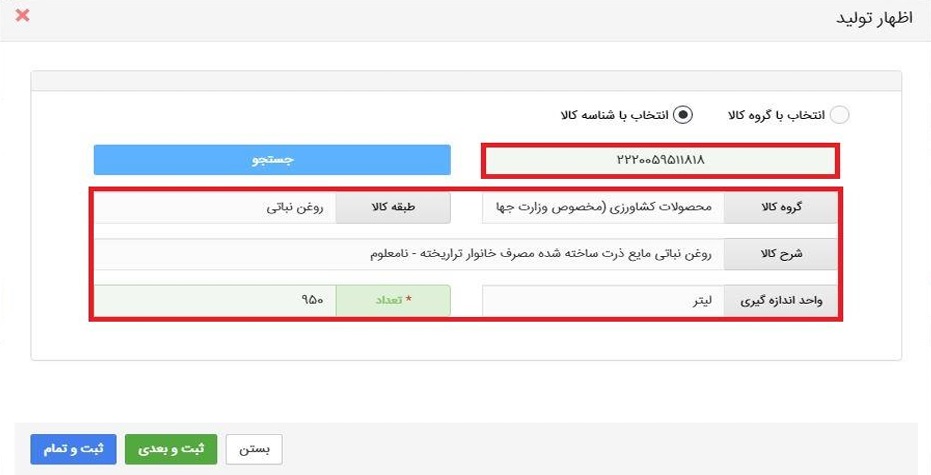
در روش اظهار با شناسه کالا می‌توانید با وارد نمودن شناسه کالای مورد نظر پس از تعیین مقدار کالا اقدام به ثبت کالا نمایید. همانطور که مشخص است در این روش سرعت ثبت اطلاعات بالاتر از روش قبلی می‌باشد.

انتخاب با شناسه کالا

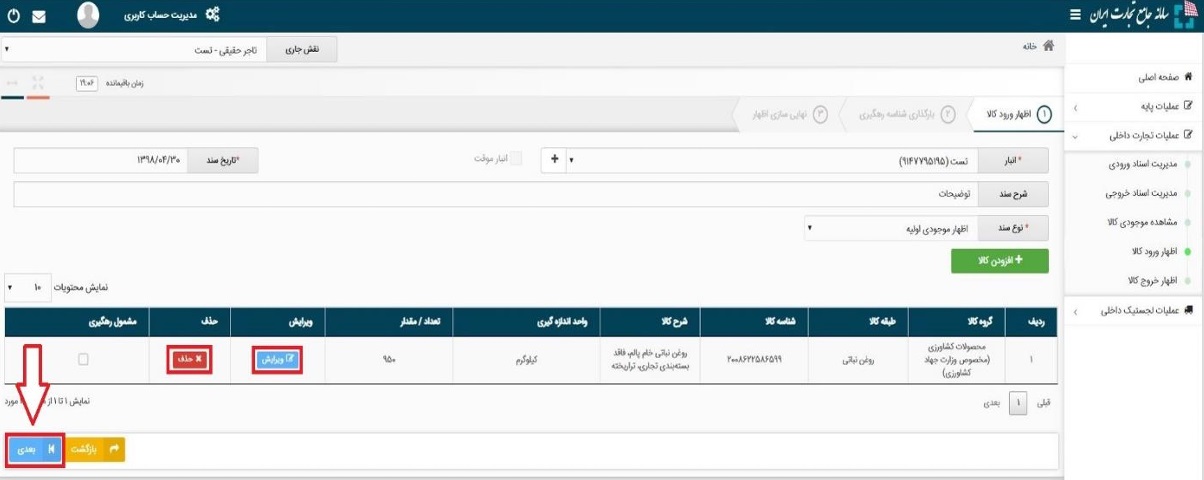
پس از افزودن کالا، در صفحه «اظهار ورود کالا» می‌توانید اقلام کالایی را که به لیست اظهار خود افزوده‌اید، حذف یا ویرایش نمایید. سپس بر روی کلید «بعدی» کلیک نمایید تا به گام بعدی از ویزارد اظهار ورود کالا بروید.

ز

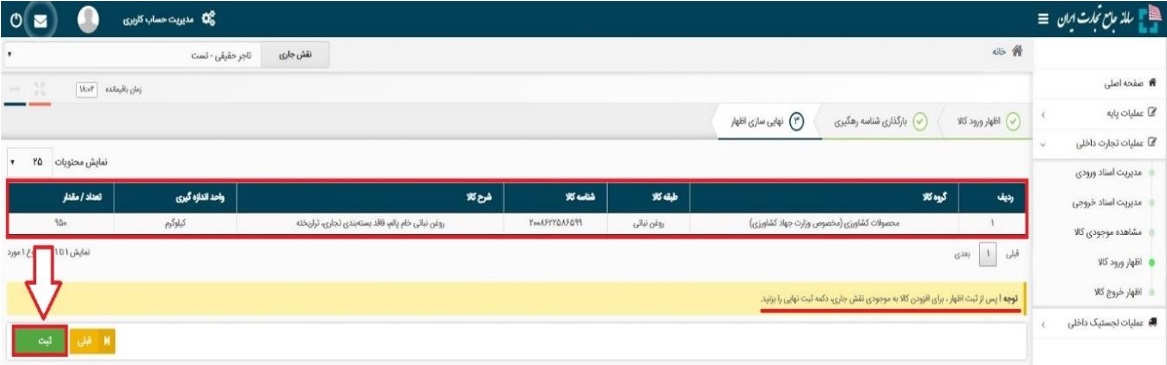
به ویزارد «نهایی سازی اظهار» منتقل می‌شوید. در صورت نیاز به ویرایش با استفاده از کلید «قبلی» می‌توانید به گام قبل بازگشته و اطلاعات اظهار خود را ویرایش نمایید.

ویزارد نهایی اظهار موجودی

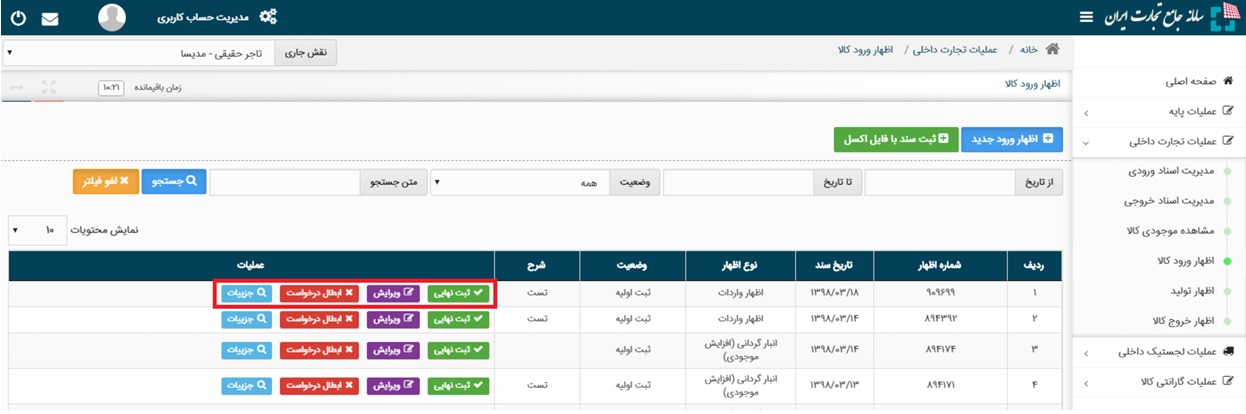
پس از ثبت، در صفحه «ثبت اظهار» ردیف اظهار با وضعیت «ثبت اولیه» قابل مشاهده است. در ستون جزئیات سه کلید «ثبت نهایی»، «ابطال درخواست»، «جزئیات» و «ویرایش» تعبیه شده است.

ثبت نهایی اظهار موجودی

بر روی کلید «ثبت نهایی» کلیک کنید. با این اقدام، اقلام کالایی موجود در اظهار موجودی به انبار انتخاب شده در موجودی کارتابل شما افزوده شده و وضعیت اظهار به حالت «تایید شده» تغییر خواهد کرد.

بخش چهارم – اظهار تولید کالا

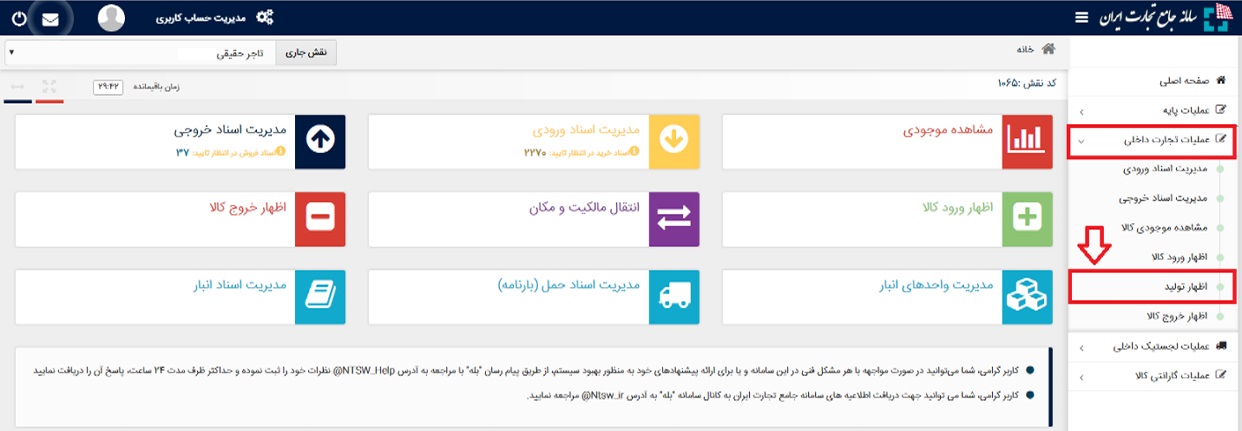
پس از ورود به سامانه جامع تجارت و انتخاب یکی از نقش‌های تجارت داخلی خود، می‌توانید از زیر منوی «اظهار تولید»، از منوی «عملیات تجارت داخلی» نسبت به ثبت تولیدات خود اقدام نمایید.

نحوه دسترسی به منوی اظهار تولید

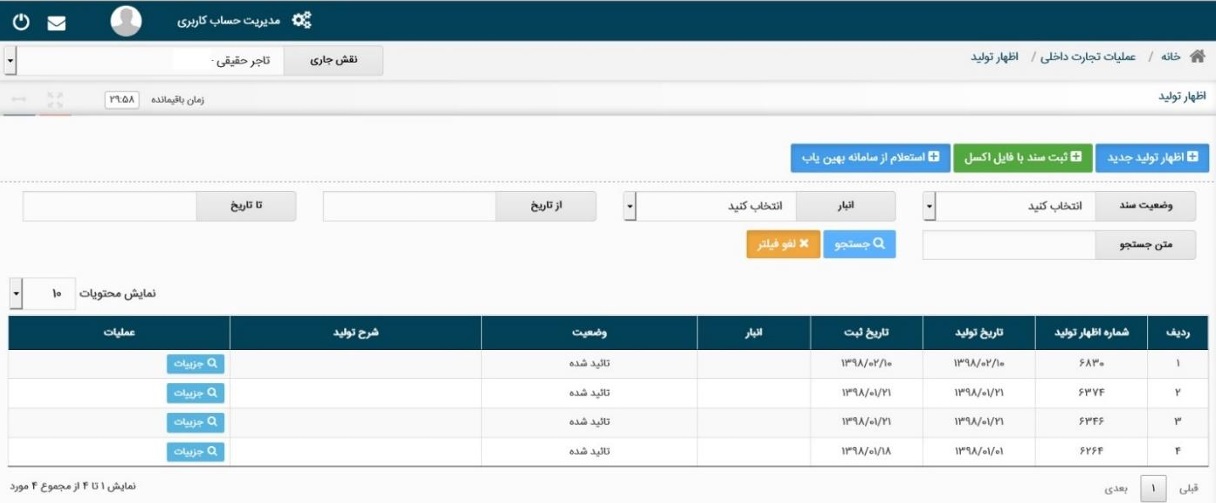
در صفحه «اظهار تولید» می‌توانید لیست سوابق اظهار تولید خود را مشاهده نموده و اطلاعات آن را ویرایش نمایید و برای «اظهار تولید جدید» می‌توانید به یکی از ۳ روش ذیل اقدام نمایید:

تصویر صفحه ثبت اظهار تولید

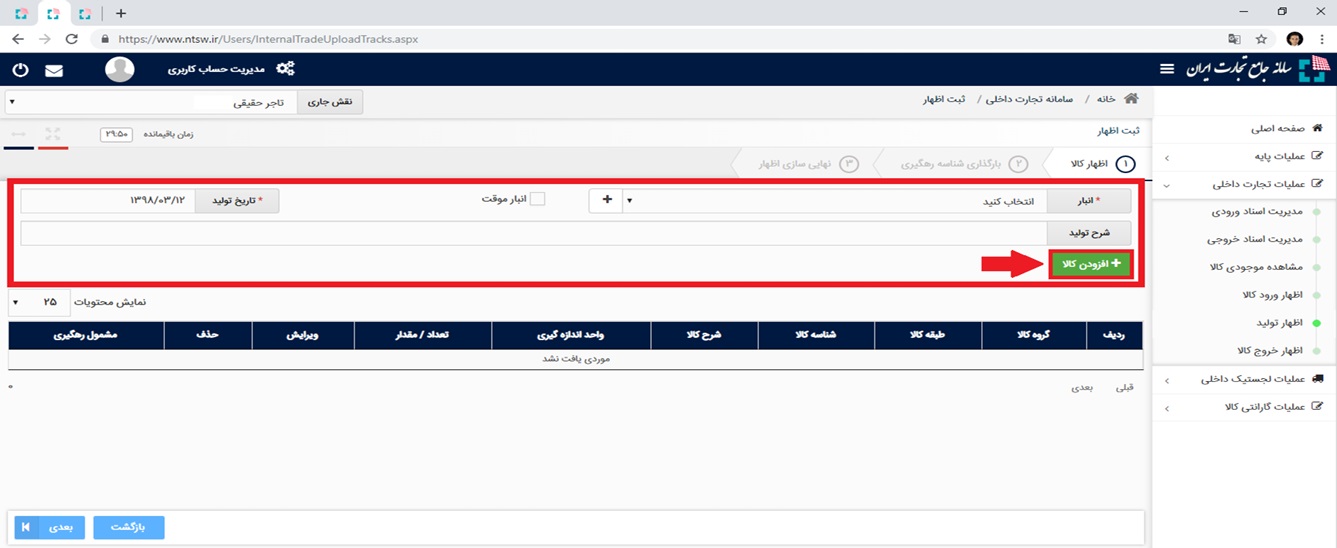
پس از کلیک بروی «اظهار تولید جدید» در صفحه «اظهار تولید» می‌توانید شرح تولید خود را به صورت اختیاری وارد نموده و پس از تعیین محل انبارش و تاریخ تولید، کالاهای تولیدی خود را درج نمایید. به این منظور، از قسمت انتخاب مکان، محل انبارش و تاریخ تولید را تعیین نمایید.

تصویر صفحه اظهار تولید

محل انبارش را می‌توانید از لیست مکان‌های خود انتخاب نمایید. در صورتیکه مکان انبارش کالا جزء مکان‌های ثبت شده قبلی شما در لیست نباشد، می‌توانید با انتخاب گزینه «(+)» مکان انبارش کالای خود را اضافه کنید.

تذکر : در فرم افزودن مکان جدید، تنها کدپستی‌هایی را می‌توانید اضافه نمایید که شما در «سامانه جامع انبارها» به عنوان بهره‌بردار آن مکان تعریف شده باشید.

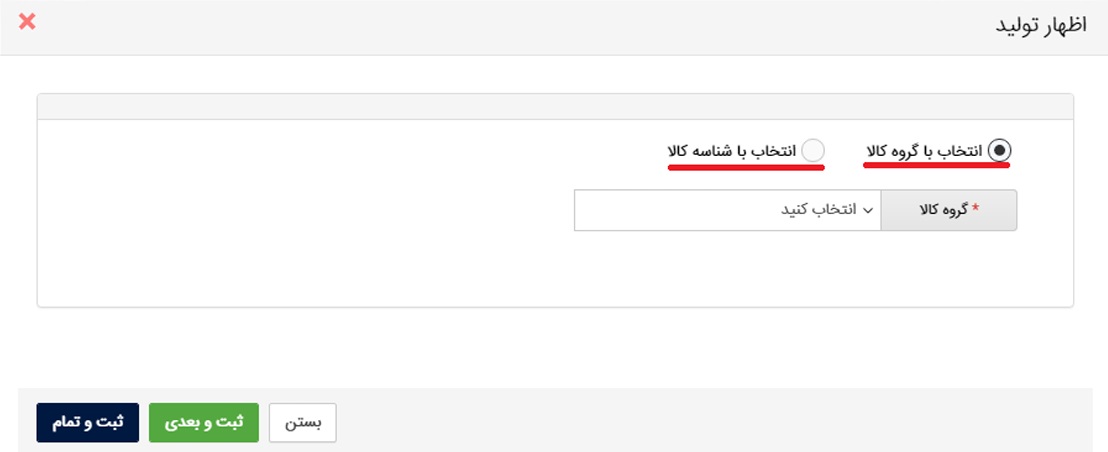
پس از کلیک بروی «افزودن کالا» می‌توانید به ۲ روش انتخاب با گروه کالا یا شناسه کالا اقدام به ثبت اظهار تولید نمایید.

تصویر فرم ثبت کالای جدید در اظهار تولید

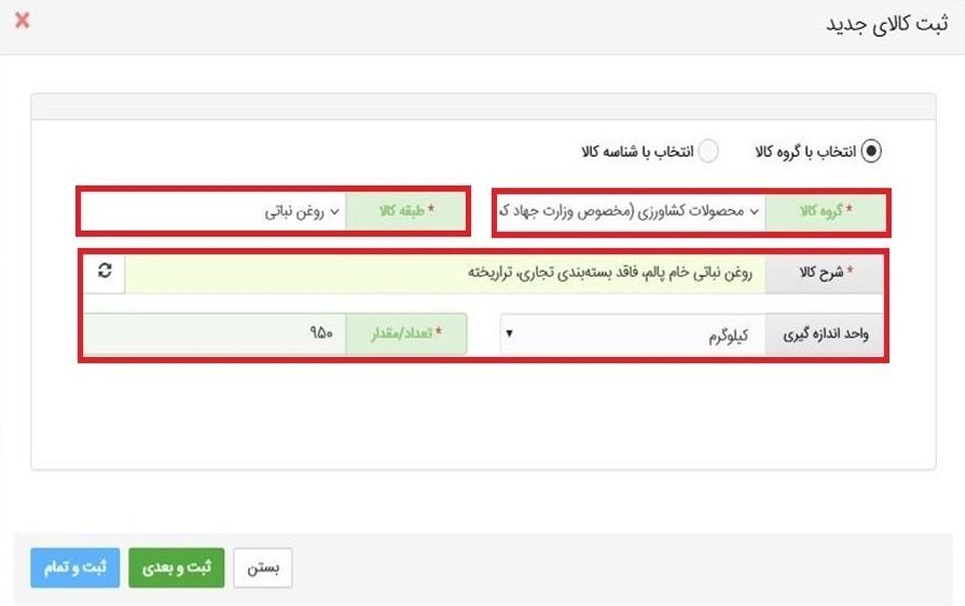
در روش اظهار با گروه کالایی پس از تعیین گروه، طبقه و شناسه کالای مورد نظر و تعیین فیلد مقدار، در صورتیکه می‌خواهید شناسه‌های دیگری را نیز اضافه نمایید بر روی دکمه «ثبت و بعدی» کلیک نمایید؛ با این کار کالای اول ثبت شده و می‌توانید کالاهای بعدی را وارد و ثبت نمایید و در هنگام ثبت آخرین کالا بر روی دکمه «ثبت و تمام» کلیک نمایید.

انتخاب با گروه کالایی

نکته : در فیلد شناسه کالا، تنها امکان انتخاب شناسه کالاهایی وجود دارد که توسط نقش تجاری فعلی شما ثبت شده باشد. شایان ذکر است در صورتیکه اقدام به اخذ شناسه کالا در سامانه شناسه کالا ننموده‌اید، لازم است قبل از ثبت تولیدات، ابتدا به سامانه شناسه کالا مراجعه نموده و نسبت به ثبت اطلاعات و اخذ شناسه کالا اقدام نمایید.

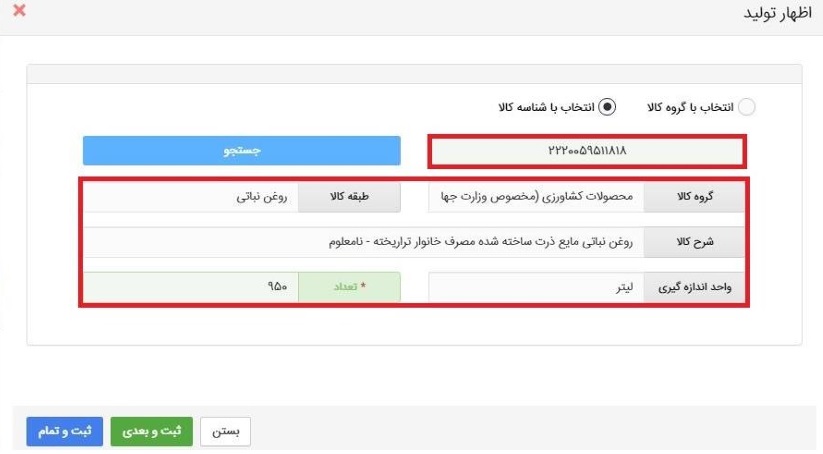
در روش اظهار با شناسه کالا می‌توانید با وارد نمودن شناسه کالای مورد نظر پس از تعیین مقدار کالا اقدام به ثبت کالا نمایید. همانطور که مشخص است در این روش سرعت ثبت اطلاعات بالاتر از روش قبلی می‌باشد.

انتخاب با شناسه کالا

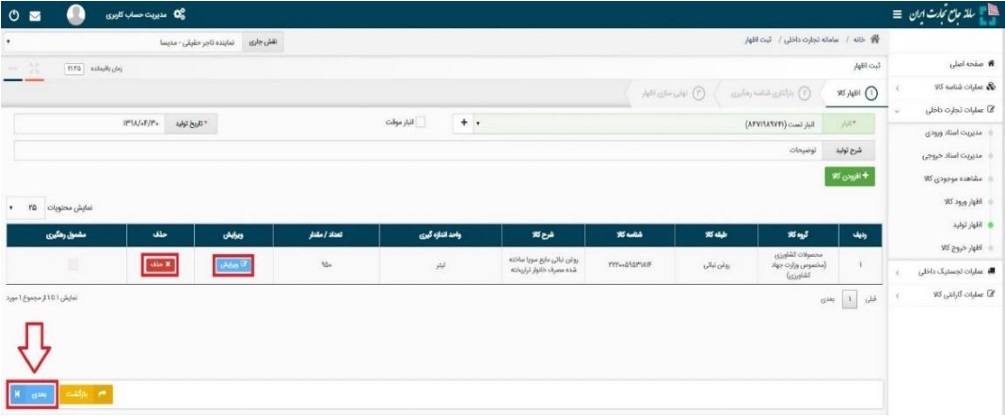
پس از افزودن کالا، در صفحه «اظهار کالا» می‌توانید اقلام کالایی را که به لیست اظهار خود افزوده‌اید، حذف یا ویرایش نمایید. سپس بر روی کلید «بعدی» کلیک نمایید تا به گام بعدی از ویزارد اظهار کالا بروید.

لیست کالاهای افزوده شده به اظهار تولید

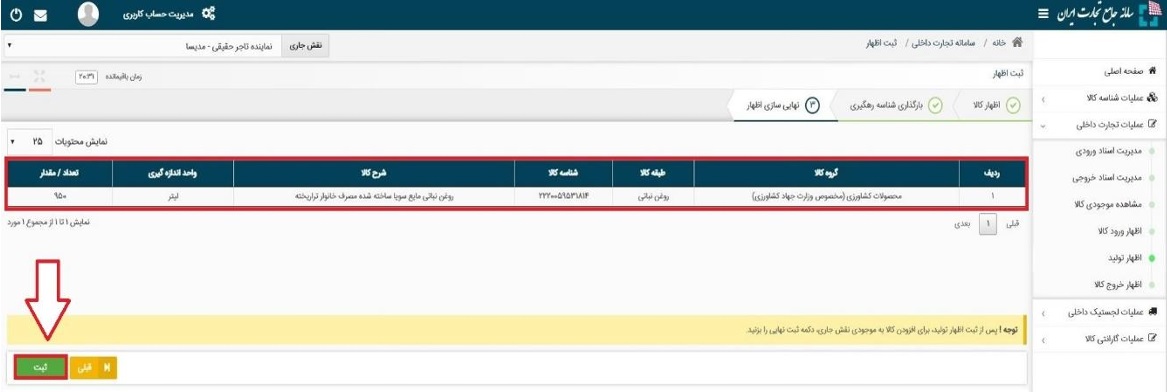
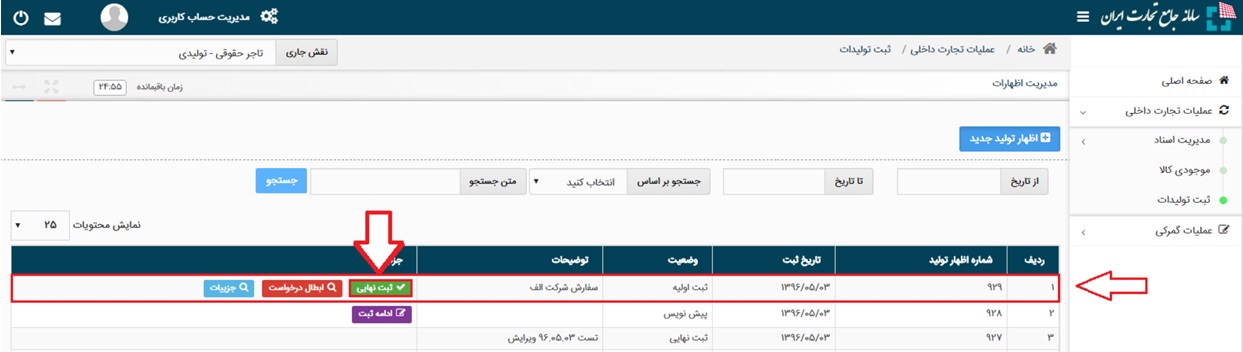
پس از ثبت، در صفحه «اظهار تولید» ردیف اظهار با وضعیت «ثبت اولیه» قابل مشاهده است. در ستون جزئیات سه کلید «ثبت نهایی»، «ابطال درخواست» و «جزئیات» تعبیه شده است.

ویزارد نهایی اظهار تولید

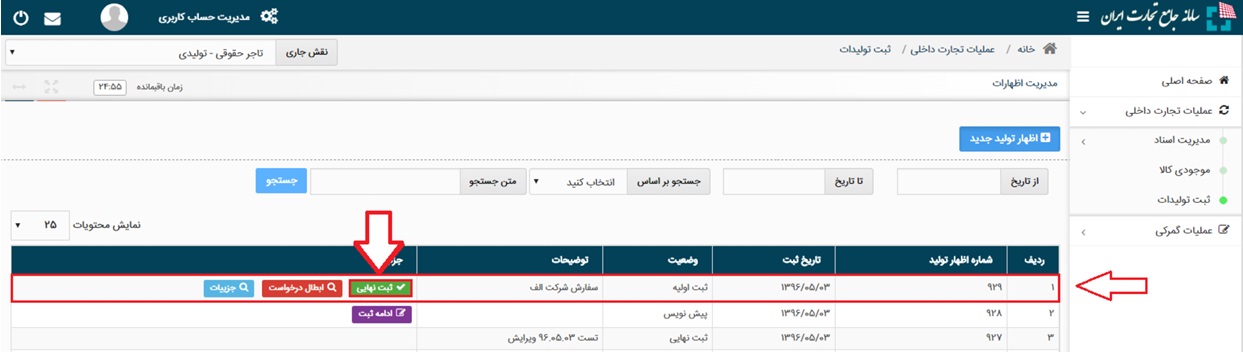
بر روی کلید «ثبت نهایی» کلیک کنید. با این اقدام، اقلام کالایی موجود در اظهار تولید به مکان انتخاب شده در موجودی کارتابل شما افزوده شده و وضعیت اظهار به حالت «ثبت نهایی» تغییر خواهد کرد.

ثبت نهایی اظهار تولید

بخش پنجم – اظهار خروج کالا

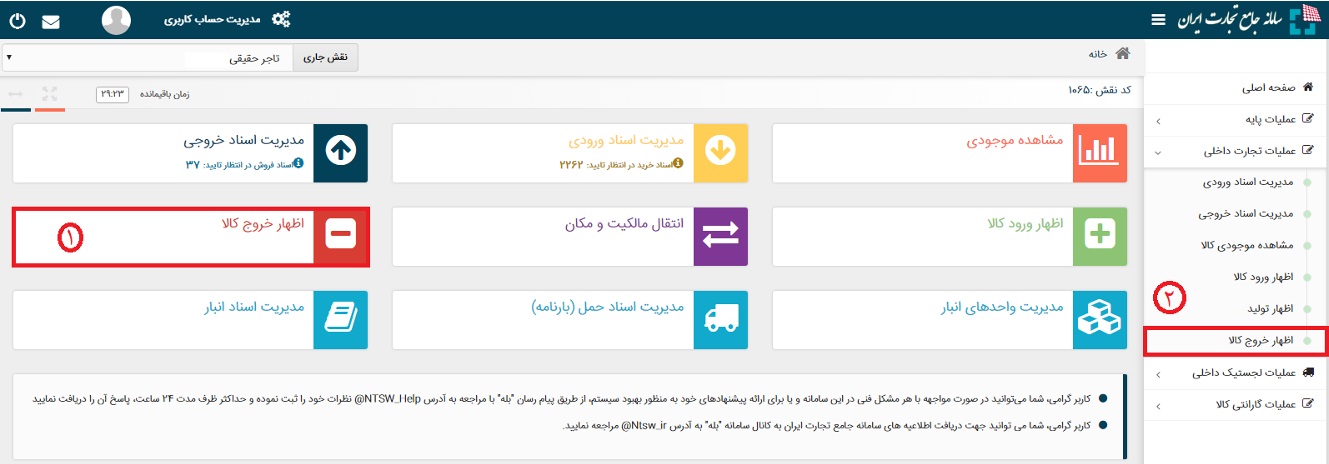
پس از ورود به سامانه و انتخاب نقش تجارت داخلی، می‌توانید با استفاده از دسترسی سریع یا از منوی عملیات تجارت داخلی، گزینه «اظهار خروج کالا» را انتخاب نمایید.

نحوه دسترسی به منوی ثبت اظهار خروج کالا

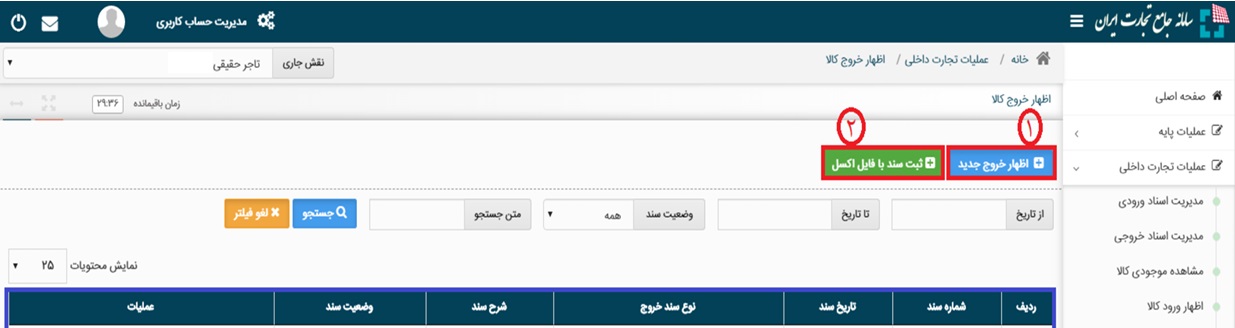
در صفحه «اظهار خروج کالا» به ۲ طریق می‌توانید اقدام به اظهار خروج جدید نمایید:

نحوه ثبت اظهار خروج کالا

در صفحه ثبت اظهار خروج کالا می‌بایست به ترتیب انبار مبدأ، نوع سند، تاریخ سند و شرح سند را مشخص نمایید. تاریخ سند به‌صورت پیش‌فرض تاریخ روز انتخاب شده است و قابل تغییر به تاریخ انتخابی کاربر می‌باشد. توضیح یا شرح سند نیز اختیاری است و کاربر می‌تواند متنی کوتاه را برای این قسمت ثبت نماید.

پس از مشخص نمودن انباری که قصد خروج کالا از آن را دارید؛ نوع سند را از لیست باز شده انتخاب نمایید و در نهایت بر روی دکمه افزودن کالا کلیک نمایید.

تصویر صفحه اظهار خروج جدید

نکته : در نوع سند استفاده در تولید، در فیلد شماره سند تولید می‌بایست شماره سند مربوط به اظهار تولید / تولید که در وضعیت ثبت نهایی می‌باشد را وارد نمایید.

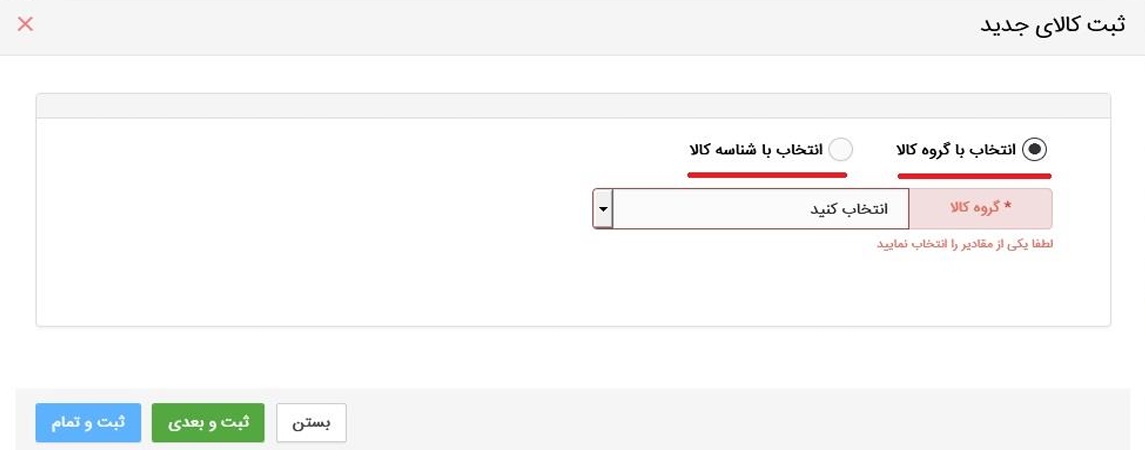
در فرم ثبت کالای جدید به ۲ روش انتخاب با گروه کالا یا شناسه کالا اقدام به ثبت کالا نمایید.

فرم ثبت کالای جدید

نکته : در این فرم تنها کالاهایی قابلیت انتخاب دارند که در انبار مشخص شده دارای موجودی باشند.

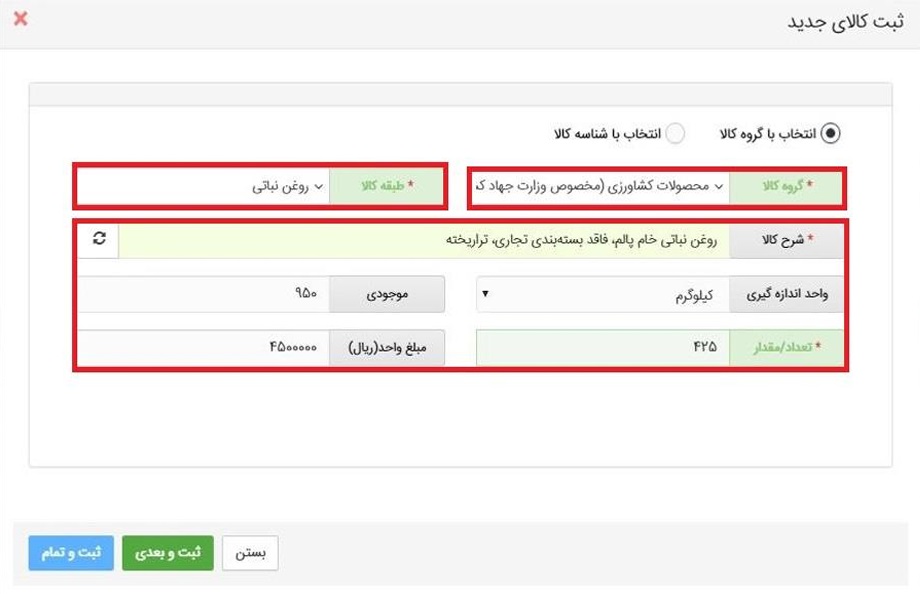
در روش اظهار با گروه کالایی پس از تعیین گروه، طبقه و شناسه کالای مورد نظر و تعیین فیلد مقدار و قیمت (اختیاری) در صورتیکه می‌خواهید شناسه‌های دیگری را نیز اضافه نمایید بر روی دکمه «ثبت و بعدی» کلیک نمایید؛ با این کار کالای اول ثبت شده و می‌توانید کالاهای بعدی را انتخاب و ثبت نمایید و در هنگام ثبت آخرین کالا بر روی دکمه «ثبت و تمام» کلیک نمایید.

انتخاب با گروه کالایی

در روش اظهار با شناسه کالا می‌توانید با وارد نمودن شناسه کالای مورد نظر پس از تعیین مقدار و قیمت (اختیاری) کالا اقدام به ثبت کالا نمایید. همانطور که مشخص است در این روش سرعت ثبت اطلاعات بالاتر از روش قبلی می‌باشد.

انتخاب با شناسه کالا

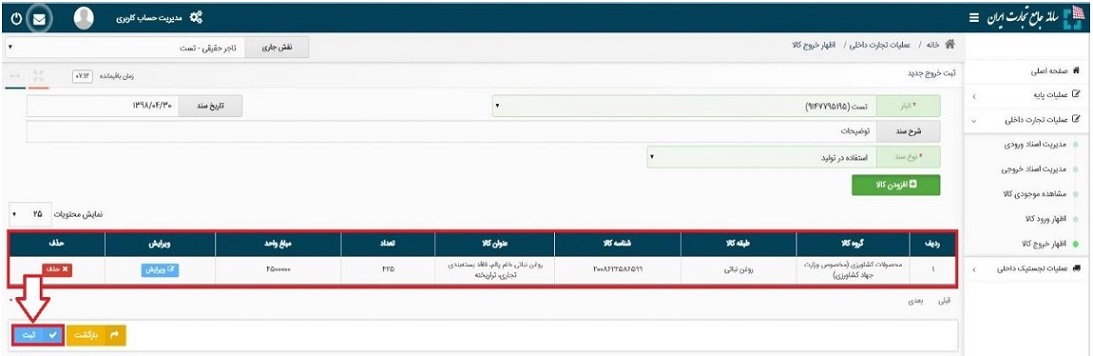
پس از افزودن کالا بر روی کلید «ثبت» کلیک نمایید.

لیست کالاهای افزوده شده به اظهار خروج کالا

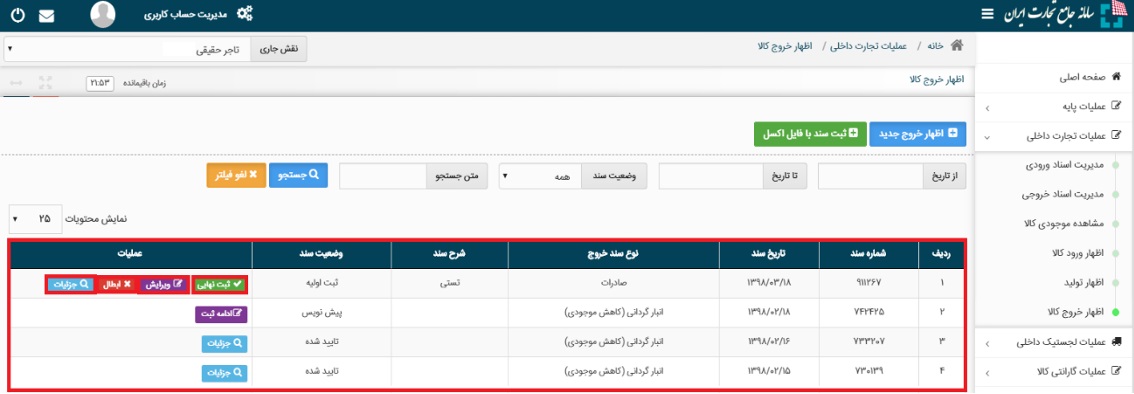
پس از ثبت ردیف اظهار با وضعیت «ثبت اولیه» قابل مشاهده است. در ستون جزئیات چهار کلید «ثبت نهایی»، «ابطال درخواست»، «جزئیات» و «ویرایش» تعبیه شده است.

ثبت نهایی اظهار خروج کالا

بر روی کلید «ثبت نهایی» کلیک کنید. با این اقدام، اقلام کالایی موجود در اظهار خروج از موجودی انبار انتخابی شما کم می‌شود و وضعیت اظهار به حالت «تایید شده» تغییر خواهد کرد.

بخش ششم – انتقال مالکیت و مکان

الف) ثبت انتقال مکان

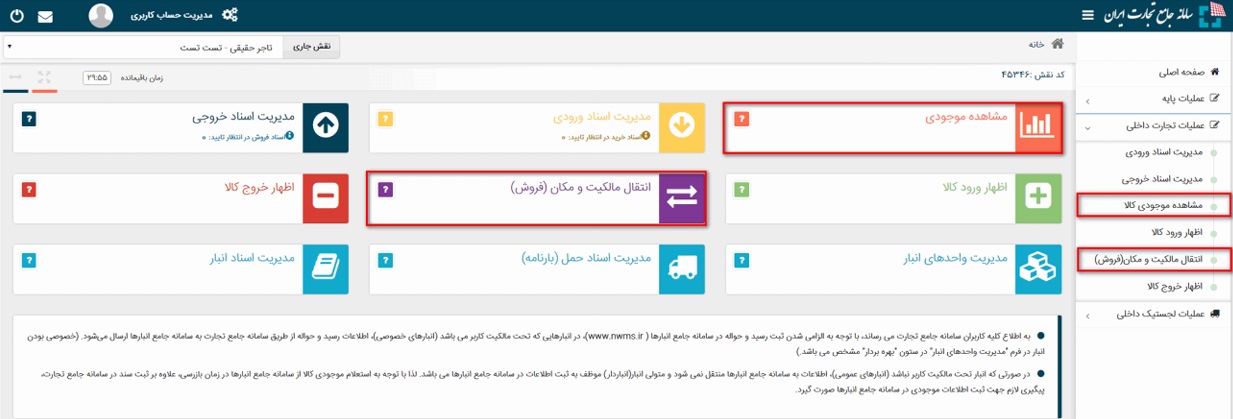
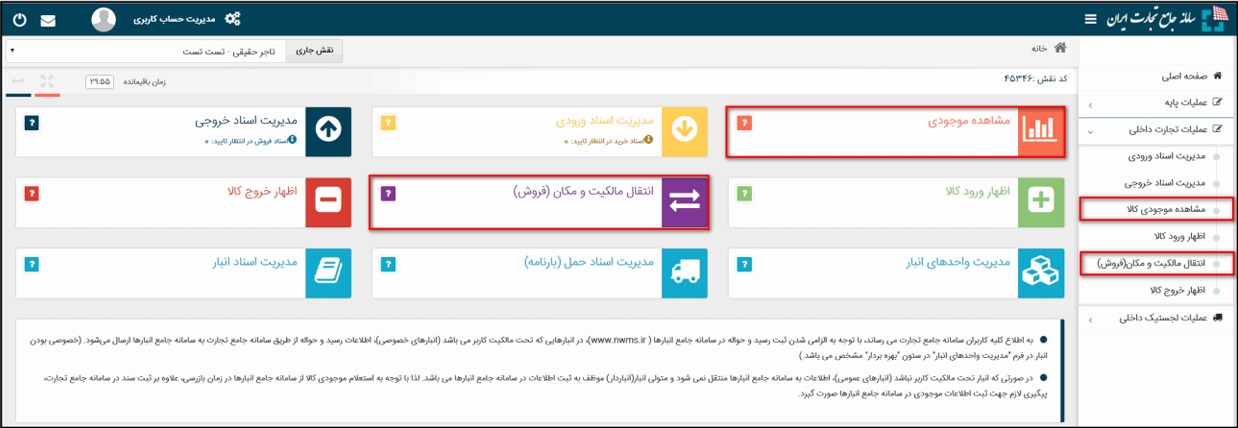
پس از ورود به سامانه جامع تجارت و انتخاب یکی از نقش‌های تجارت داخلی خود، می‌توانید با استفاده از دسترسی سریع یا از منوی عملیات تجارت داخلی، گزینه «مشاهده موجودی کالا» یا «انتقال مالکیت و مکان (فروش)» را انتخاب و کالاهای در مالکیت خود را مشاهده نمایید.

صفحه “موجودی کالا” – سطح گروه کالایی

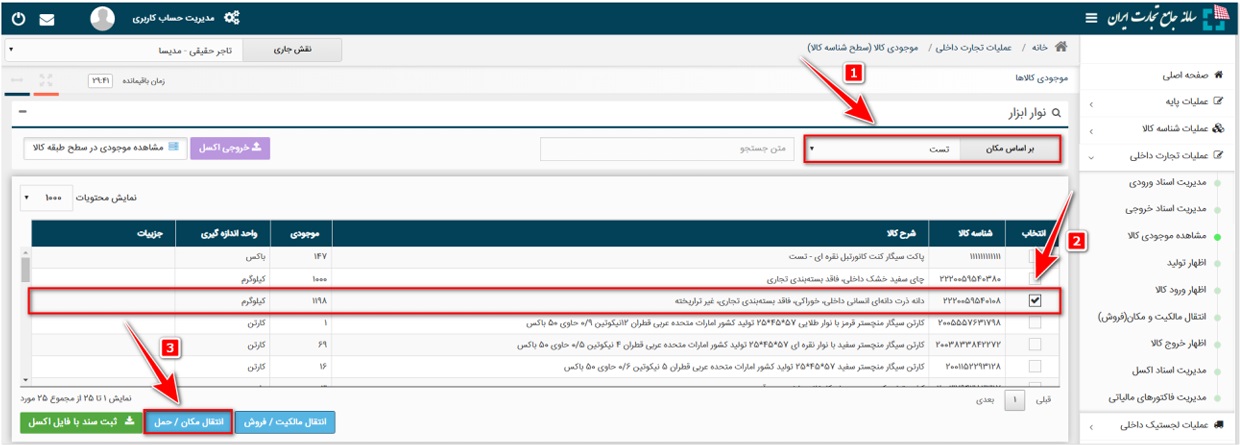
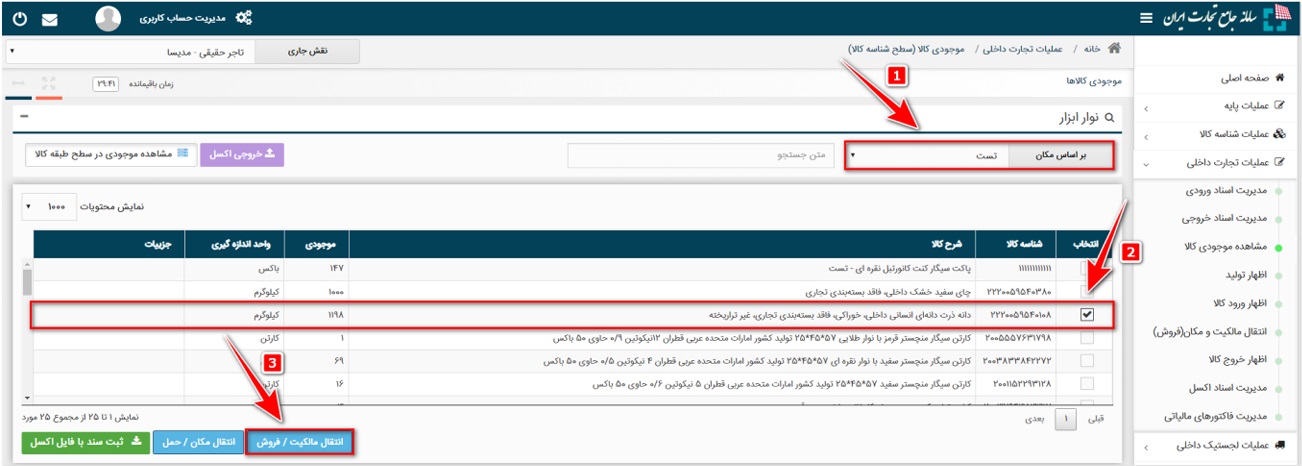
در صفحه مشاهده موجودی کالا موجودی شما در سطح شناسه کالا و شرح تجاری آن نمایش داده می‌شود، نمایش موجودی کالا را بر اساس مکان انبارش مورد نظر خود فیلتر نمایید و سپس با انتخاب کالاهای مورد نظر برای انتقال مکان، بر روی کلید «انتقال مکان/حمل» کلیک نمایید.

صفحه “موجودی کالا” – سطح گروه کالایی

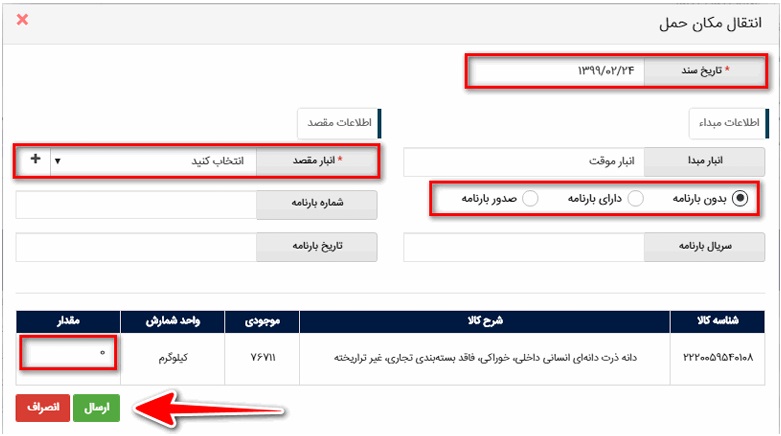
در فرم «انتقال مکان/حمل» در جدول کالاهای مورد نظر برای انتقال مکان، پس از انتخاب تاریخ انتقال مکان که به‌صورت پیش‌فرض تاریخ روز انتخاب شده است (این تاریخ قابل تغییر است) در قسمت «اطلاعات مقصد»، مکان مقصد انبارش کالای خود را تعیین نمایید. در صورتیکه کدپستی مکان مقصد انبارش کالا، جزء مکان‌های ثبت شده قبلی شما در لیست نباشد، می‌توانید با انتخاب گزینه «افزودن مکان جدید» کالای خود را اضافه نمایید.

تصویر فرم انتقال مکان/حمل

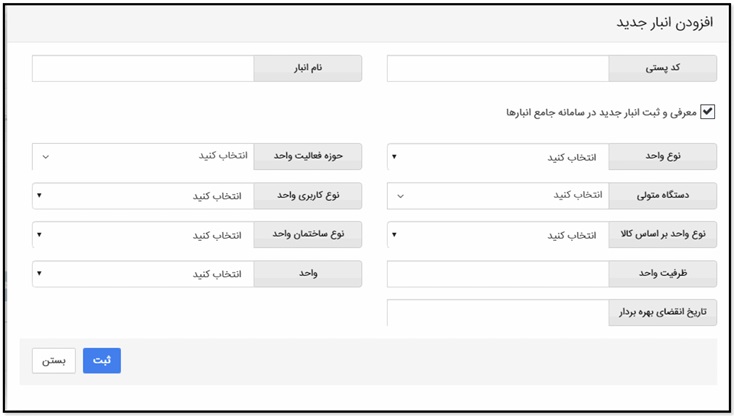
در فرم افزودن مکان جدید، کدپستی‌هایی را می‌توانید ثبت نمایید که در «سامانه جامع انبارها» به‌عنوان بهره‌بردار تعریف شده باشد. به این ترتیب در صورتیکه قبلاً اطلاعات مکان انبارش مورد نظر در سامانه جامع انبارها ثبت نشده است، لازم است پیش از ثبت انتقال مکان، نسبت به ثبت اطلاعات مقصد مورد نظر در سامانه جامع انبارها اقدام گردد. در صورتیکه قصد دارید انبار جدیدی را ثبت نمایید ابتدا تیک معرفی و ثبت انبار جدید را فعال نمایید و سپس نسبت به تکمیل اطلاعات خواسته شده اقدام نمایید. و در نهایت بر روی دکمه ثبت کلیک نمایید.

فرم افزودن مکان جدید

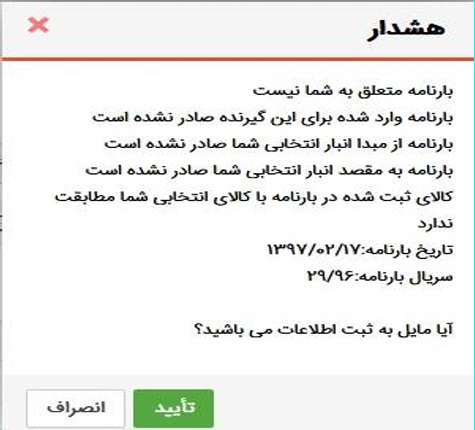
از آنجایی که شماره بارنامه باید در هنگام انجام عملیات «انتقال مکان» در سامانه ثبت شود، می‌بایست قبل از انجام این عملیات در سامانه، بارنامه متناظر از شرکت حمل اخذ و در سامانه بارنامه برخط ثبت شده باشد. برای این منظور می‌بایست شماره بارنامه ۶ رقمی را که برای این جابجایی کالا از شرکت حمل دریافت نموده‌اید در قسمت شماره بارنامه وارد شود. ثبت نمودن «سریال» و «تاریخ بارنامه» در فرم انتقال مکان الزامی نیست؛ اما اگر کاربر با هشدار عدم انطباق اطلاعات مواجه شد، می‌بایست این موارد را تکمیل نماید. با توجه به اتصال سامانه جامع تجارت به سامانه بارنامه برخط، اطلاعات بارنامه اخذ شده توسط شرکت‌های تولیدکننده از سامانه بارنامه برخط فراخوانی شده و با اطلاعات وارد شده در فرم انتقال مکان مطابقت داده خواهد شد. در صورت مشاهده هشدار عدم انطباق، می‌بایست ابتدا از صحت ورود اطلاعات در سامانه جامع تجارت اطمینان حاصل نماید. بدین صورت که مطمئن شود شماره، سریال و تاریخ بارنامه متناظر با انتقال مکان مورد نظر را در سامانه وارد نموده است و سپس اطلاعات وارد شده را تایید کند.
تصویر هشدار مغایرت اطلاعات

گزینه بدون بارنامه : فقط برای آن دسته از انتقال‌هایی در نظر گرفته شده است که مطابق با ضوابط سازمان راهداری و حمل و نقل جاده‌ای ملزم به دریافت بارنامه نیستند.

گزینه دارای بارنامه : در صورتیکه برای حمل کالا قبلاً بارنامه صادر شده است، از این گزینه استفاده نمایید و اطلاعات بارنامه را وارد نمایید.

گزینه صدور بارنامه : در صورتیکه هنوز بارنامه صادر نشده است از این گزینه استفاده نمایید و پس از صدور بارنامه در مدیریت اسناد ورودی، گزینه تایید تخلیه را انتخاب نمایید.

در نهایت با توجه به موجودی هر قلم کالا، مقدار مورد نظر برای انتقال مکان را تکمیل نموده و گزینه «ارسال» را کلیک نمایید.

پس از فشردن کلید «ارسال» اطلاعات بارنامه چک شده و درصورت وجود مغایرت هر کدام از اطلاعات، هشداری نمایش داده می‌شود. در صورت اطمینان از صحت اطلاعات بر روی دکمه تایید کلیک شود.

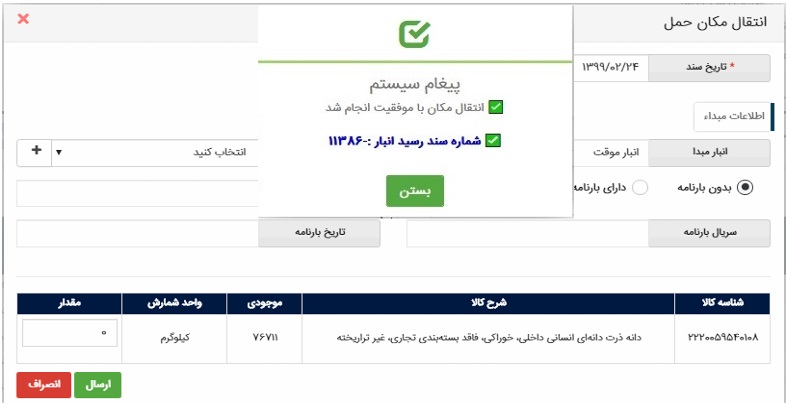
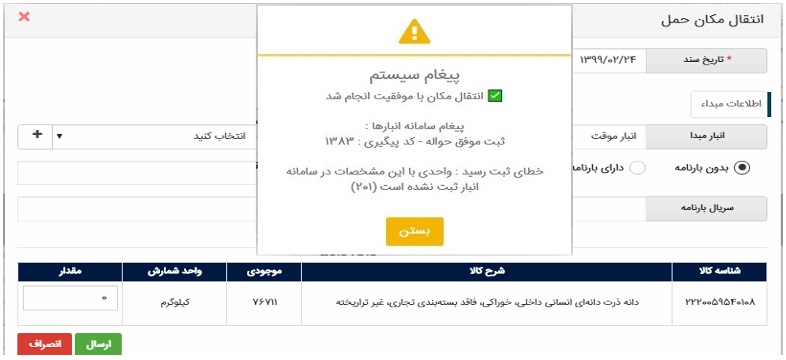
پس از دریافت پیغام موفق بودن عملیات، در فرم «انتقال مکان/حمل»، در قسمت «اسناد صادره» از منوی «مدیریت اسناد»، سندی معادل این انتقال، از نوع «انتقال مکان» ثبت می‌گردد و موجودی اقلام کالایی مورد نظر از مبدأ انتخاب شده به مقصد مورد نظر انتقال می‌یابد. همچنین در صورت موفق بودن انتقال مکان شماره رسید و حواله قبض انبار آن سند نمایش داده می‌شود و کاربر می‌تواند با مراجعه به کارتابل خود در «سامانه انبارها» اطلاعات رسید/حواله خود را مشاهده نماید.

دریافت پیغام موفق بودن و شماره سند انبار

در صورتیکه ثبت رسید یا حواله انبار با مشکل مواجه شود، پیغامی متناسب با علت آن به کاربر نمایش داده می‌شود. بدین معنی که انتقال مکان با موفقیت ثبت می‌شود ولی صدور قبض رسید یا حواله انبار آن با مشکل مواجه شده است. در صورت دریافت خطا از سامانه انبارها برای پیگیری علت آن با مرکز پشتیبانی سامانه تماس بگیرد.

خطا در ثبت رسید یا حواله در سامانه انبارها

ب) ثبت انتقال مالکیت

پس از ورود به سامانه جامع تجارت و انتخاب یکی از نقش‌های تجارت داخلی خود، می‌توانید با استفاده از دسترسی سریع یا از منوی عملیات تجارت داخلی، گزینه «مشاهده موجودی کالا» را انتخاب و کالاهای در مالکیت خود را مشاهده نمایید.
ورود به صفحه مشاهده موجودی کالا

در صفحه مشاهده موجودی کالا، موجودی شما در سطح شناسه کالا و شرح تجاری آن نمایش داده می‌شود، نمایش موجودی کالا را بر اساس مکان انبارش مورد نظر خود فیلتر نمایید و سپس با انتخاب کالاهای مورد نظر برای انتقال مالکیت، بر روی کلید «انتقال مالکیت/فروش» کلیک نمایید.

تصویر صفحه جزئیات موجودی کالا

فروش به تاجر عضو سامانه

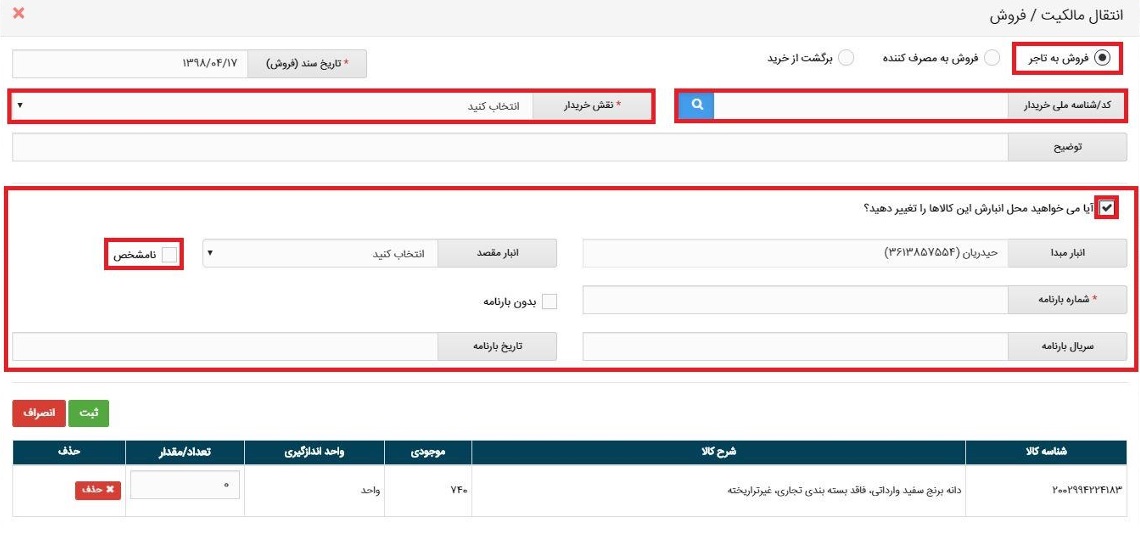
در صورتیکه قصد فروش به تاجر یا تحویل کالا به‌صورت حق‌العمل کاری را دارید در فرم «انتقال مالکیت/فروش» پس از انتخاب گزینه فروش به تاجر کد ملی خریدار را وارد نمایید؛ در صورتیکه خریدار دارای چندین نقش تجاری باشد، یکی از نقش‌ها را انتخاب کرده و در فیلد «توضیح» می‌توانید به طور اختیاری برای سند انتقال مالکیت، شرح مختصری وارد نمایید. تاریخ سند نیز قابل تغییر می‌باشد. در صورتی که همزمان با انتقال مالکیت تصمیم به تغییر محل انبارش کالا دارید، مشابه فرآیند بند الف محل جدید انبارش کالای خود را نیز تعیین نمایید. در صورتیکه فقط قصد دارید انتقال مالکیت (بدون انتقال مکان) دهید، تیک تغییر محل انبارش را بردارید و پس از تایید پیغام نمایش داده شده در جدول کالاهای مورد نظر برای انتقال مالکیت، با توجه به موجودی خود، مقدار دلخواه برای انتقال مالکیت را تکمیل نموده و بر روی کلید «ثبت» کلیک نمایید.

تصویر فرم انتقال مالکیت/فروش با تاجر عضو

فروش به تاجر غیرعضو

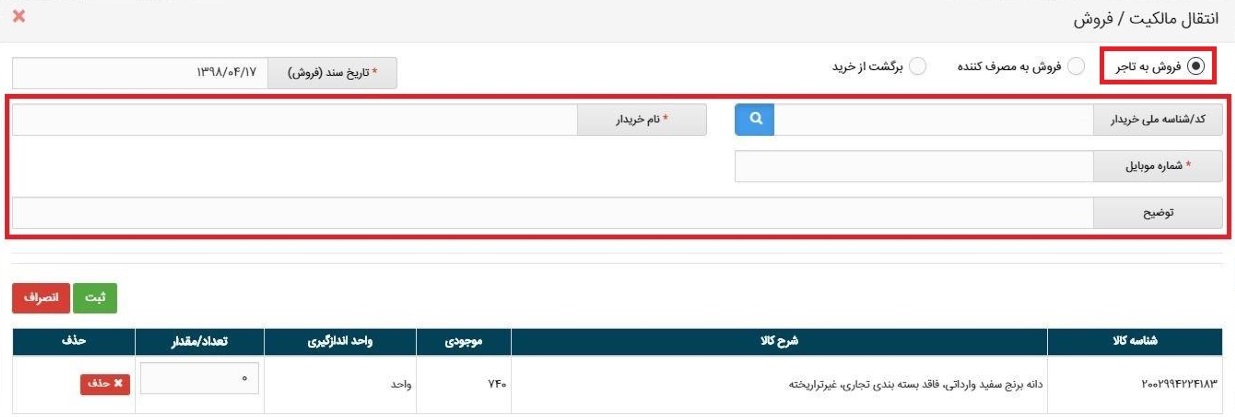
در صورتیکه خریدار تاجر می‌باشد ولی در سامانه جامع تجارت ثبت نام نکرده است پس از وارد کردن کد/شناسه ملی مذکور فرمی همانند شکل ۱ به کاربر نمایش داده می‌شود که لازم است اطلاعات نام و شماره موبایل خریدار وارد شود. مشخص است که برای خریدار غیر عضو امکان انتقال مکان وجود ندارد و فقط انتقال مالکیت صورت می‌گیرد.
تصویر فرم انتقال مالکیت/فروش به تاجر غیرعضو

نکته : در صورتیکه قصد فروش امانی کالا را دارید، می‌بایست از طریق فرم «انتقال مکان» نسبت به انتقال کالا به مکان مورد نظر اقدام نمایید، مالکیت کالا در اختیار شما بوده و زمانی که فروش نهایی کالا صورت گرفت، اطلاعات خریدار نهایی را دریافت کرده و نسبت به انتقال مالکیت کالا از طریق فرم «انتقال مالکیت» به خریدار نهایی اقدام نمایید.

فروش به مصرف‌کننده نهایی

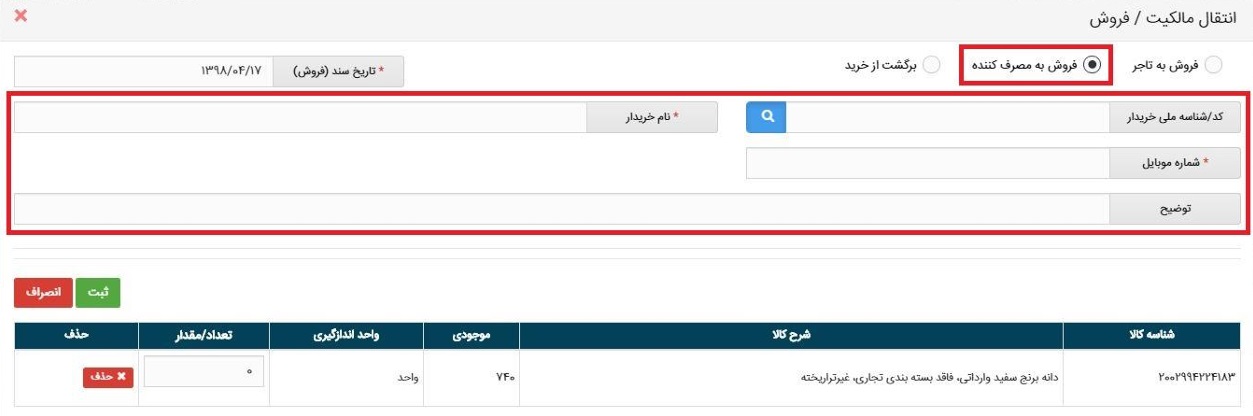
در صورتیکه خریدار مصرف‌کننده نهایی محصول می‌باشد؛ می‌بایست تیک فروش به مصرف‌کننده انتخاب شود و اطلاعات نام، شماره تماس و قیمت وارد شود.

تصویر فرم انتقال مالکیت/فروش به مصرف‌کننده

توجه : در فروش به مصرف‌کننده وارد نمودن کد/شناسه ملی اختیاری می‌باشد.

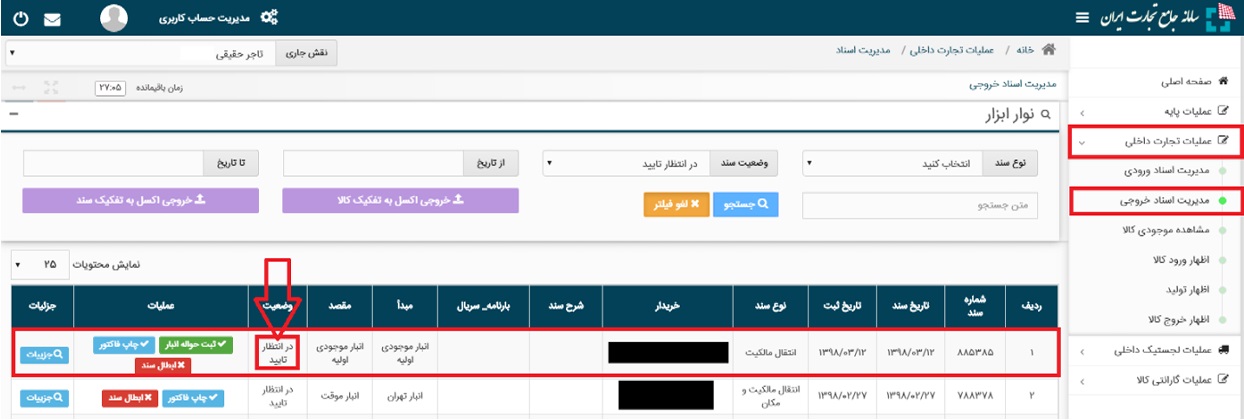
پس از ثبت سند انتقال مالکیت، در منو عملیات تجارت داخلی و بخش «مدیریت اسناد خروجی»، سندی با وضعیت «در انتظار تایید» ایجاد می‌شود.
تصویر فرم انتقال مالکیت/فروش به مصرف‌کننده

نکته : کاربرانی که در ثبت سند با خطای «موجودی کافی نیست» مواجه می‌شوند، می‌توانند در فرم مدیریت واحدهای انبار، بخش «مشاهده موجودی» اقدام به اصلاح موجودی نمایند.

مشاوره امور گمرکی ، واردات و ترخیص کالا

برای دریافت هر گونه مشاوره در خصوص امور گمرکی با تیم حرفه ای رایکا در تماس باشید.

دیدگاهتان را بنویسید

نشانی ایمیل شما منتشر نخواهد شد. بخش‌های موردنیاز علامت‌گذاری شده‌اند *